
Surface Book pantalla negra al abrir: ¿es la bisagra?

Si tu Surface Book pantalla negra al abrir te impide trabajar, es probable que el problema no sea la unidad principal donde guardas tus archivos, sino un fallo en la conexión física de la bisagra. Este tipo de avería es muy común en este modelo debido a su diseño único, y aunque parezca grave, suele ser una cuestión de hardware reparable sin que eso signifique perder tu información valiosa. Entender la diferencia entre un corte de señal por la articulación y un fallo más profundo te ahorrará tiempo y ansiedad innecesaria antes de tomar cualquier decisión sobre el equipo.
En esta guía explicaremos de forma sencilla cómo distinguir si la culpa es de la bisagra o de otro componente, qué pasos seguros puedes dar en casa para comprobarlo y cuándo es el momento adecuado de acudir a un servicio técnico especializado. Nuestro objetivo es que recuperes el control de tu herramienta de trabajo con la tranquilidad de saber que tus documentos están a salvo, evitando intentos de reparación casera que podrían empeorar la situación o dañar piezas delicadas del dispositivo.
¿Por qué se queda la pantalla negra al abrir el equipo?
Cuando levantas la tapa de tu Surface Book y el equipo parece encenderse por el sonido o las luces, pero la pantalla se queda en negro, lo más habitual es que el problema esté en las conexiones internas que atraviesan la bisagra. Este componente es fundamental porque permite que el dispositivo se pliegue sin romperse, pero con el paso del tiempo y los movimientos repetidos de abrir y cerrar, los cables flexibles que transportan la imagen pueden desgastarse o desconectarse. A diferencia de un fallo general donde el equipo no responde en absoluto, este síntoma aparece justo al mover la pantalla, lo que indica que la señal visual se corta en ese punto específico mientras el resto del sistema sigue intentando funcionar.
Es crucial entender que, aunque no veas nada en la pantalla, es muy probable que tu Surface esté encendido y procesando tareas en segundo plano. Esto significa que tus documentos, fotos y archivos de trabajo suelen seguir a salvo en la unidad principal, ya que el problema afecta a la visualización y no al almacenamiento de datos. Imagina que estás trabajando en un informe importante y, al abrir el portátil para continuar, te encuentras con una pantalla oscura; antes de pensar lo peor, recuerda que es muy posible que solo sea un fallo de conexión física y que tu información esté intacta esperando a ser recuperada una vez se repare la vía de comunicación.
Para identificar si este es el caso, observa si el equipo responde a otros estímulos como el teclado o los botones de volumen mientras la pantalla permanece apagada. Si notas que el ventilador gira o escuchas el sonido de inicio pero no hay imagen al abrirlo, es una señal clara de que la bisagra podría estar impidiendo que la pantalla reciba la señal correcta. Reconocer esta diferencia te ayuda a evitar diagnósticos erróneos y a actuar con tranquilidad, sabiendo que el problema suele ser mecánico y reparable sin poner en riesgo tus archivos personales ni profesionales.

Foto: Christina Morillo en Pexels
Causas probables: bisagra frente a otros fallos
Cuando tu Surface Book se queda con la pantalla negra justo al abrirlo, lo primero que suele venir a la mente es un fallo grave en el ordenador, pero a menudo el culpable es mucho más específico: el desgaste del cable que transmite la imagen a través de la bisagra. Esta articulación es un punto crítico porque soporta todo el movimiento de abrir y cerrar el dispositivo día tras día. Con el tiempo, ese cable interno puede debilitarse o romperse por la fricción constante, cortando la señal visual aunque el resto del equipo siga funcionando perfectamente. Es como si se hubiera desconectado el cable de vídeo en un monitor externo; el ordenador está encendido, pero la pantalla no recibe la orden para mostrar nada.
Es muy común confundir este problema con una avería en la placa base, que es el cerebro del equipo donde se guardan tus archivos y programas. Sin embargo, hay una forma sencilla de diferenciarlo: si al pulsar el botón de encendido escuchas el ventilador girar o ves las luces indicadoras encenderse, lo más probable es que el sistema esté activo y solo falle la conexión hacia la pantalla. Un golpe previo o un uso intensivo pueden haber acelerado este desgaste, pero raramente afectan a la unidad principal donde resides tus documentos importantes. Esto ofrece una tranquilidad inmediata: aunque no veas nada en la pantalla, es muy probable que toda tu información siga intacta y segura dentro del dispositivo.
Para entender mejor qué está ocurriendo, puedes observar estos indicios habituales:
- Fallo de conexión: La pantalla se queda negra al abrir, pero el equipo responde a los botones o hace ruido de funcionamiento.
- Desgaste mecánico: El problema aparece tras mucho tiempo de uso o después de un movimiento brusco en la articulación.
- Confusión con fallos graves: Se piensa que el ordenador no arranca, cuando en realidad solo ha perdido la capacidad de mostrar la imagen.
Distinguir entre un simple cable dañado y un fallo más profundo es clave para evitar reparaciones innecesarias y costosas, asegurando que se aborde exactamente lo que necesita tu equipo.
Qué puedes comprobar tú mismo antes de llevarlo
Antes de preocuparte por perder tus archivos o pensar en un fallo grave, puedes hacer unas comprobaciones sencillas para entender qué está ocurriendo cuando tu Surface Book se queda con la pantalla negra al abrirlo. Lo primero es verificar si el equipo realmente está encendido: pulsa el botón de inicio y observa si las luces de estado se iluminan o si escuchas el ventilador girar. Si hay señales de vida, es muy probable que el sistema operativo esté funcionando correctamente en segundo plano y que el problema sea solo visual, lo cual es una buena noticia porque significa que tus documentos y datos siguen a salvo en la unidad principal.
Para confirmar si el fallo está en la pantalla o en su conexión interna, prueba a conectar un monitor externo mediante un cable HDMI. Si logras ver tu escritorio en esa segunda pantalla, habrás descartado un problema del sistema y sabrás que la señal no llega correctamente al panel de tu dispositivo, algo muy habitual cuando hay tensión en las bisagras. Es fundamental que no intentes forzar el movimiento de la pantalla ni desmontar el equipo por tu cuenta; hacerlo podría romper los cables flexibles que pasan por la bisagra o dañar otros componentes internos, complicando innecesariamente una reparación que podría ser sencilla. Si tras estas pruebas el problema persiste, lo más seguro es acudir a un servicio técnico especializado para un diagnóstico preciso sin riesgos adicionales.
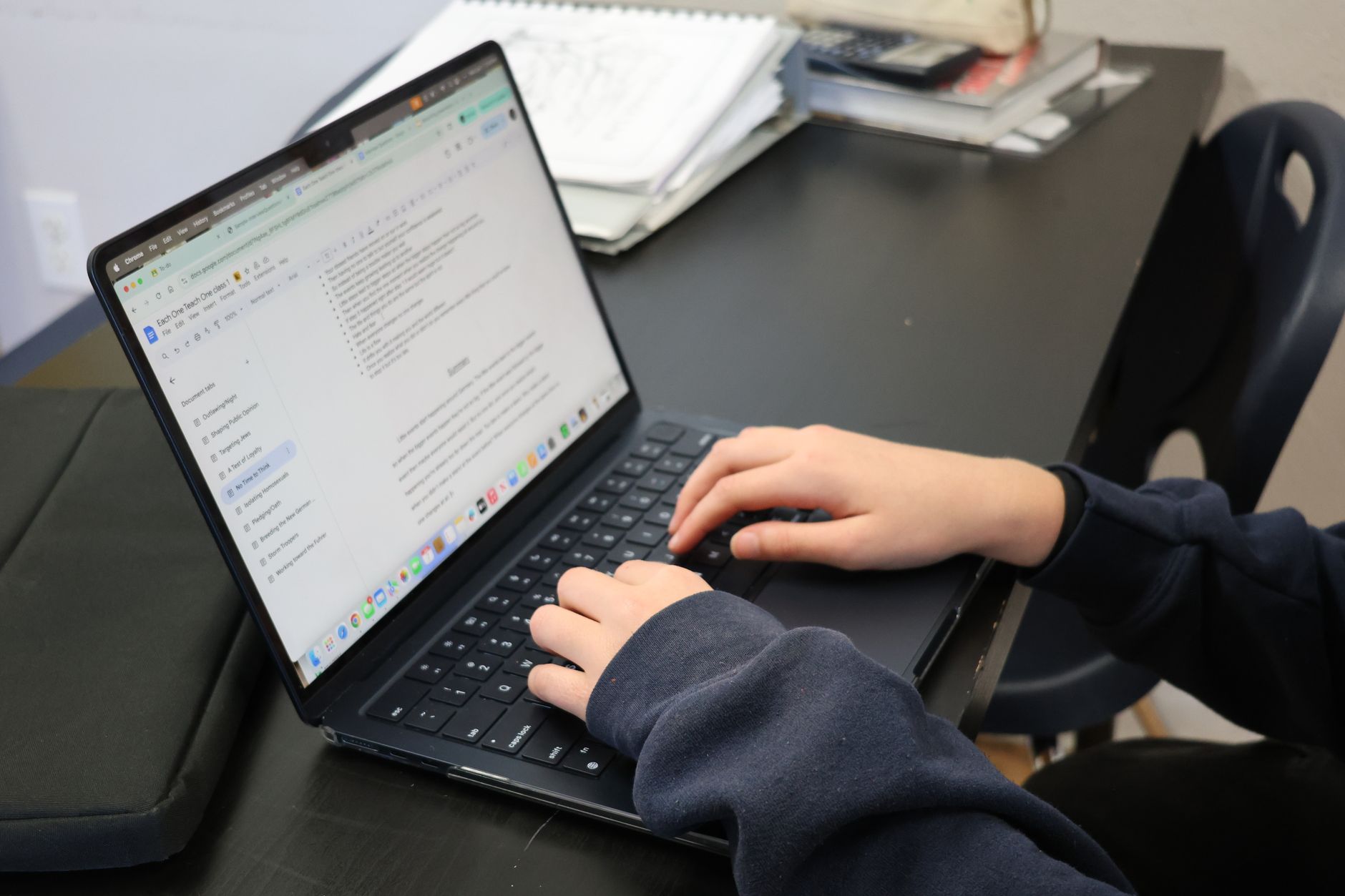
Foto: Solé Gomez en Pexels
Cuándo es momento de acudir a un servicio técnico
Hay momentos en los que las comprobaciones básicas ya no son suficientes y es necesario contar con ayuda profesional. Un indicio claro de que el problema va más allá de un simple fallo temporal es cuando conectas tu equipo a un monitor externo y tampoco aparece imagen en ninguna pantalla; esto sugiere que la avería podría estar en componentes internos que requieren un diagnóstico especializado. Además, si sospechas que la bisagra está dañada, no intentes forzarla ni abrirla tú mismo, ya que este componente necesita herramientas específicas para reemplazar el cable flexible sin romper la carcasa o dañar otras piezas delicadas del dispositivo.
Llevar tu equipo a un servicio técnico es la decisión más segura cuando el problema persiste tras reiniciar o probar diferentes fuentes de alimentación. En estos casos, nuestro objetivo principal es tranquilizarte respecto a tus archivos: antes de proceder con cualquier reparación de hardware, verificamos que tus datos estén intactos en la unidad principal, ya que suelen estar separados del fallo físico que provoca que tu Surface Book se quede con la pantalla negra al abrirlo. La prioridad siempre es asegurar que no pierdas nada importante mientras resolvemos la causa raíz del problema.
Para decidir cuándo acudir a nosotros, fíjate en estos signos de alerta:
- Fallo persistente: El equipo no muestra imagen ni siquiera tras varios intentos de encendido o con un monitor externo conectado.
- Daño físico visible: La bisagra está suelta, hace ruido extraño o la carcasa presenta grietas que podrían afectar a los cables internos.
- Comportamiento errático: El equipo se apaga solo o no responde al tacto en la pantalla, lo que indica un problema de conexión más complejo.
En estos escenarios, un diagnóstico profesional te ahorrará tiempo y evitará que el daño empeore, permitiéndote volver a trabajar con tranquilidad sabiendo que tus documentos están protegidos.
Qué esperar del proceso de diagnóstico y seguridad de datos
Cuando llevas tu equipo a nuestro taller porque la pantalla se queda negra al abrirlo, lo primero que hacemos es tranquilizarte sobre tus archivos. Antes de tocar cualquier pieza interna, conectamos el dispositivo a un monitor externo para verificar si el sistema operativo arranca correctamente. Este paso sencillo nos permite confirmar si el problema está realmente en la bisagra, que es el componente que transmite la señal de imagen entre la base y la pantalla, o si hay algo más complejo detrás. En la gran mayoría de los casos donde la culpa es de esa articulación, tu información sigue intacta en la unidad principal, ya que el fallo solo afecta a la visualización y no borra nada de lo que tienes guardado.
El proceso está diseñado para que tengas el control total antes de decidir cualquier reparación. Te explicaremos con claridad qué hemos encontrado y te presentaremos las opciones disponibles, asegurándonos de que entiendas exactamente qué se va a hacer. Si el diagnóstico confirma que es un problema de la bisagra, la solución suele ser ágil y no requiere formatear el equipo ni perder tus documentos, algo que sabemos que es tu mayor preocupación. Solo procederemos con la reparación una vez que nos des tu autorización explícita, sin sorpresas ni costes ocultos.
Para que sepas en qué consiste cada paso del diagnóstico:
- Verificación de datos: Confirmamos que tu información está accesible mediante un monitor externo antes de cualquier intervención física.
- Evaluación del fallo: Distinguimos si el problema es la bisagra o algo más grave como la placa base, explicándote las diferencias en lenguaje sencillo.
- Presupuesto claro: Te informamos del estado real y los pasos a seguir para que decidas con tranquilidad cómo proceder.
Nuestro objetivo es que recuperes tu herramienta de trabajo lo antes posible, sabiendo que tus archivos están seguros y que cada decisión se toma contigo.
Ante una pantalla negra al abrir tu Surface Book, lo esencial es entender que el problema puede ir desde la bisagra hasta otros fallos internos. Realizar unas comprobaciones básicas te ayuda a descartar causas simples sin riesgo para tus archivos. Si el equipo no responde tras estos pasos, acudir a un servicio técnico especializado en Madrid permite un diagnóstico preciso y seguro. Así proteges tus datos importantes mientras se identifica la solución adecuada para recuperar el funcionamiento de tu dispositivo.
Si tu Surface tiene algún síntoma parecido, cuéntanoslo por WhatsApp o llama al 918 29 46 53 — el diagnóstico es gratuito y sin compromiso.