
Surface Pro no carga: ¿es el puerto o la batería?
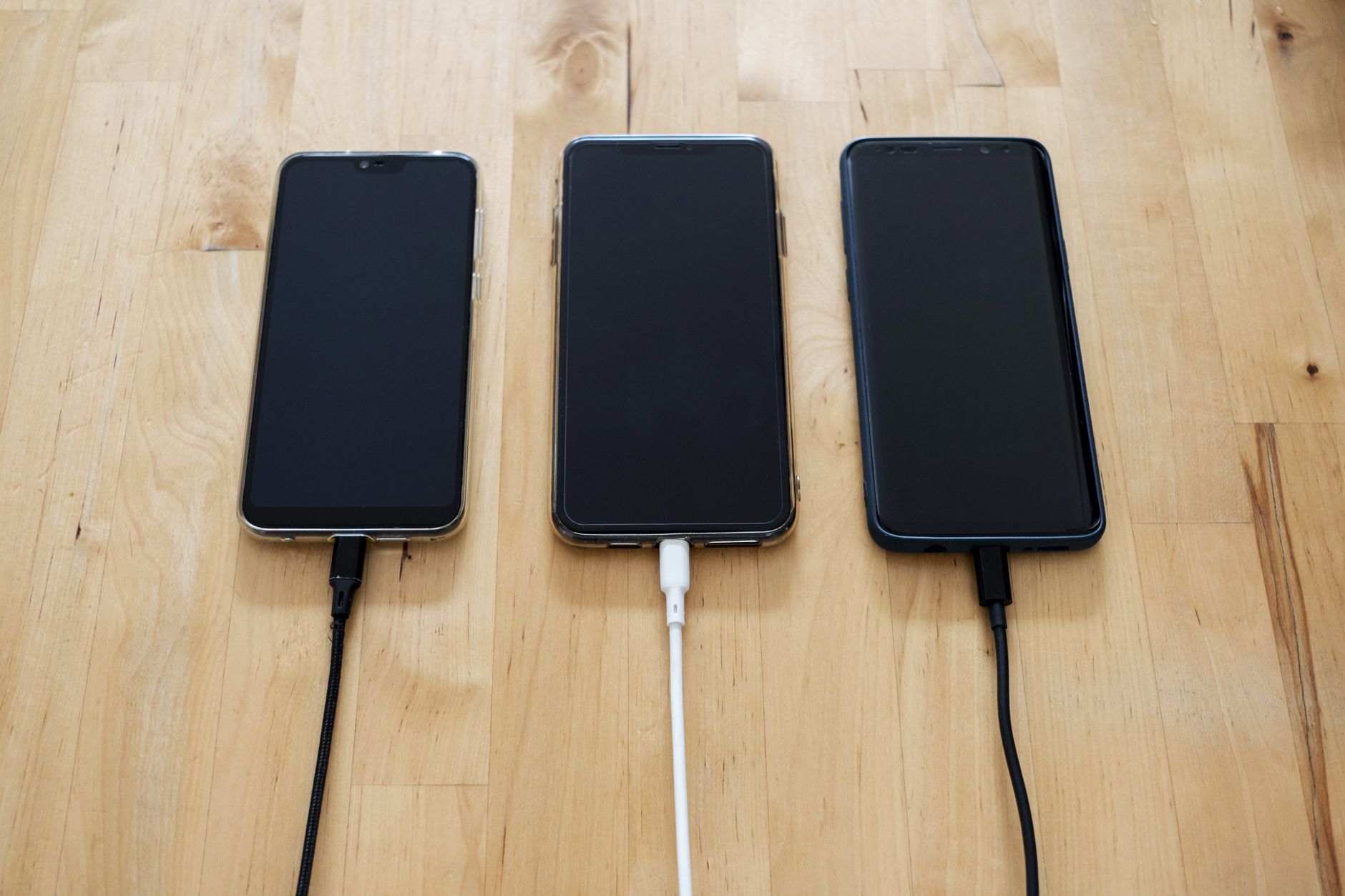
Cuando tu surface pro no carga y la pantalla se queda negra, lo primero es mantener la calma porque, en la gran mayoría de situaciones, tus documentos y archivos importantes siguen a salvo dentro del equipo mientras se resuelve el problema de energía. Esta guía está pensada para ayudarte a entender si la causa es algo sencillo como un cable dañado o un puerto sucio, antes de preocuparte por una batería que ha perdido su capacidad con el uso diario.
Aprender a distinguir estos síntomas te ahorrará tiempo y evitará errores innecesarios al intentar solucionar la avería por tu cuenta sin las herramientas adecuadas. Aquí te explicamos paso a paso qué puedes comprobar tú mismo de forma segura para descartar fallos externos, cuándo es realmente necesario acudir a un servicio técnico especializado en Madrid y qué esperar del proceso de diagnóstico para recuperar el funcionamiento de tu dispositivo lo antes posible.
Primeros pasos: ¿qué significa que no encienda?
Cuando tu Surface Pro no carga y al conectarlo no aparece ninguna luz o se apaga apenas lo enciendes, es natural sentir preocupación inmediata por perder el trabajo acumulado. Sin embargo, antes de imaginar lo peor, es fundamental entender que la falta de energía suele ser un problema externo y no una pérdida de información. Los documentos, fotos y archivos guardados en la memoria interna del dispositivo permanecen seguros e intactos aunque la batería esté completamente agotada o el puerto de carga haya dejado de funcionar correctamente; el equipo simplemente necesita recuperar la electricidad para volver a mostrarte todo lo que tienes dentro.
Lo primero que debes hacer es verificar si el fallo proviene de la fuente de alimentación y no del propio ordenador. Imagina que estás en medio de una reunión importante y tu dispositivo se apaga: antes de pensar en una reparación compleja, comprueba que el enchufe de la pared funciona probándolo con otro aparato, como un cargador de móvil o una lámpara. También revisa visualmente el cable de carga para asegurarte de que no tenga cortes, dobleces bruscos o signos de desgaste en los extremos, ya que a menudo el problema es tan sencillo como un accesorio dañado por el uso diario.
Si tras estos comprobaciones básicas el equipo sigue sin dar señales de vida, es probable que la causa sea más interna, pero aún así no significa que tus datos hayan desaparecido. En este punto, lo más sensato es dejar de forzar conexiones o intentar soluciones caseras que puedan empeorar la situación. Si el problema persiste después de cambiar el cable y probar diferentes tomas eléctricas, será momento de acudir a un servicio técnico especializado para un diagnóstico preciso, donde podrán determinar si se trata de una batería que ya no retiene carga o de un puerto sucio que impide la conexión correcta.

Foto: Christina Morillo en Pexels
Causas más frecuentes: del cable al puerto sucio
Lo primero que suele pasar es que el cable de carga, al ser la pieza que más se dobla y mueve en el día a día, acaba sufriendo un desgaste interno. Es muy común que, aunque la batería esté en perfecto estado, el equipo no reciba energía porque el cable ha perdido la capacidad de transmitir corriente. Imagina que estás trabajando en una reunión y de repente el dispositivo deja de cargar; antes de pensar lo peor, revisa si el cable presenta abolladuras o si el conector se ve flojo al conectarlo. Si el problema es solo este accesorio, la solución es sencilla y tus archivos importantes siguen a salvo en la memoria interna del equipo, sin riesgo alguno por no tener batería.
Otra causa muy frecuente, y a veces la más fácil de solucionar, es que el puerto de carga esté obstruido. Ese pequeño orificio donde conectas el cable puede acumular polvo o pelusa con el uso habitual, impidiendo que el contacto sea firme y correcto. A menudo, un poco de aire suave o una limpieza cuidadosa con cuidado en la zona del conector basta para que vuelva a funcionar como nuevo. Es importante recordar que este tipo de obstrucciones no afectan a los datos guardados; lo único que ocurre es que el equipo no puede recibir la energía necesaria para mantenerse encendido o recargarse.
Por último, si tu dispositivo tiene varios años de uso, es probable que la batería haya perdido gran parte de su capacidad natural con el tiempo. Esto hace que tarde mucho más en cargar o que se apague inesperadamente aunque esté conectado a la corriente. Cuando esto sucede, no significa que el equipo esté roto ni que hayas perdido tus documentos; simplemente la pieza encargada de almacenar energía necesita ser reemplazada para recuperar la autonomía de siempre. En estos casos, lo ideal es llevarlo a revisar para confirmar si es necesario cambiarla y volver a trabajar con tranquilidad.
Qué puedes comprobar tú mismo sin abrir el equipo
Antes de preocuparte por una avería grave o pensar en perder tus documentos, recuerda que la información que guardas en tu Surface suele estar a salvo en su memoria interna mientras se resuelve el problema de energía. Lo primero que puedes hacer es revisar los accesorios: prueba a conectar el equipo con otro cable y adaptador que sepas que funcionan bien. A menudo, lo que parece un fallo del dispositivo es simplemente un accesorio desgastado o dañado que impide que la corriente llegue correctamente al equipo. Si tras cambiarlos el problema persiste, no te desanimes; sigue siendo muy probable que sea algo sencillo de solucionar sin necesidad de abrir nada.
Otra causa frecuente es la acumulación de polvo o suciedad en el puerto de carga, ese pequeño orificio por donde entra la energía. Puedes intentar limpiarlo con mucho cuidado usando aire comprimido o un palillo de madera suave, evitando siempre objetos metálicos que podrían dañar los contactos internos. Si tu Surface Pro no carga tras esta limpieza, es posible que la batería esté tan descargada que necesita un periodo de reposo para reaccionar. Déjalo conectado a una toma de corriente durante un tiempo prolongado sin intentar encenderlo; a veces, el equipo tarda en mostrar signos de vida hasta que recupera un mínimo de energía suficiente para arrancar.
Si tras probar estos pasos el dispositivo sigue sin dar señales, es momento de valorar si requiere revisión profesional. Ten en cuenta que, al igual que ocurre cuando tu Surface Laptop va muy lento por falta de mantenimiento, los problemas de carga suelen tener soluciones concretas una vez se identifica la causa raíz. Surface Laptop va muy lento: causas y soluciones rápidas. Mientras tanto, mantén la calma: tus archivos siguen ahí esperando a que el equipo vuelva a funcionar con normalidad.
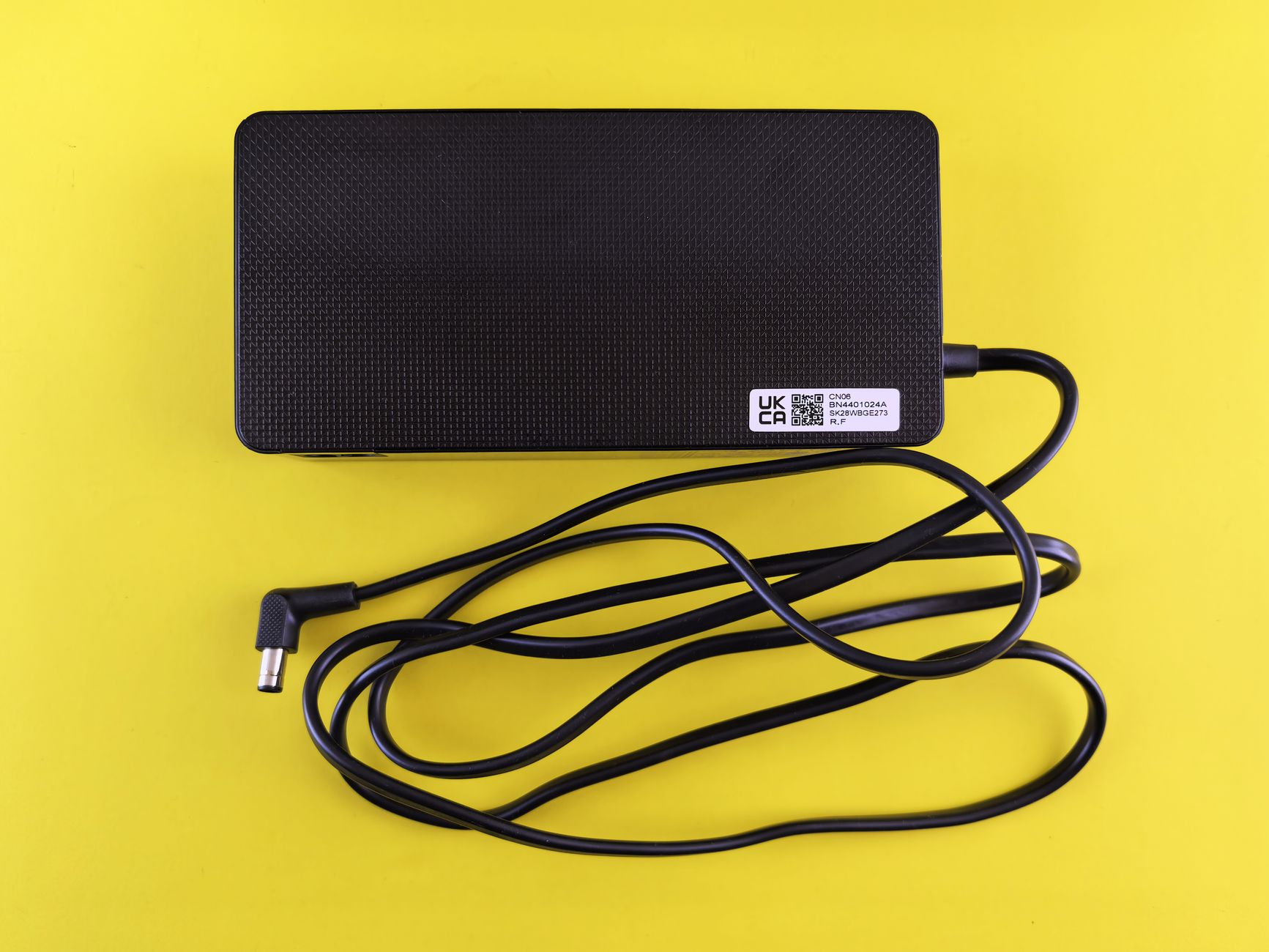
Foto: Andrey Matveev en Pexels
Cuándo acudir a un servicio técnico y qué esperar
Si tras probar varios cables distintos y limpiar con cuidado el puerto de carga tu dispositivo sigue sin dar señales de vida, es el momento adecuado de acudir a un servicio técnico especializado. Insistir en conectarlo o forzar la entrada puede dañar aún más los componentes internos, agravando una situación que podría ser sencilla de resolver. Llevarlo a revisar pronto evita que el problema se complique y te permite recuperar la funcionalidad de tu herramienta de trabajo sin demoras innecesarias.
En nuestro taller realizamos un diagnóstico completo para identificar si la batería ha llegado al final de su vida útil o si existe un fallo en el circuito encargado de recibir la energía. Nuestro objetivo es encontrar la causa raíz del problema, ya sea una pieza desgastada por el uso diario o un pequeño defecto en la placa que impide que el equipo se alimente correctamente. Durante este proceso, priorizamos siempre la seguridad de tus datos; no necesitas preocuparte por perder tu trabajo ni documentos importantes, ya que mientras solucionamos el problema de hardware, toda tu información permanece protegida y intacta en la memoria interna del dispositivo.
Lo habitual es que recibas una explicación clara sobre qué ha fallado y las opciones disponibles para repararlo, sin tecnicismos complicados. Una vez identificado el fallo, te informaremos sobre los pasos a seguir para dejar tu equipo como nuevo, asegurando que vuelva a ser fiable para tu día a día. Recuerda que cada caso es único y requiere una valoración individualizada, por lo que lo más recomendable es contactar directamente para obtener un presupuesto ajustado a tu situación específica y evitar sorpresas.
Entender por qué tu Surface Pro no carga te ayuda a distinguir entre un problema sencillo, como un cable suelto o un puerto sucio, y una avería interna que requiere atención profesional. Lo más importante es actuar con calma para proteger tus archivos mientras buscas la solución adecuada. Si tras revisar los pasos básicos el equipo sigue sin responder, lo mejor es acudir a un servicio técnico especializado en Madrid para un diagnóstico preciso y evitar daños mayores.
Si tu Surface tiene algún síntoma parecido, cuéntanoslo por WhatsApp o llama al 918 29 46 53 — el diagnóstico es gratuito y sin compromiso.