
Surface Laptop no carga: cómo limpiar el puerto y verificarlo
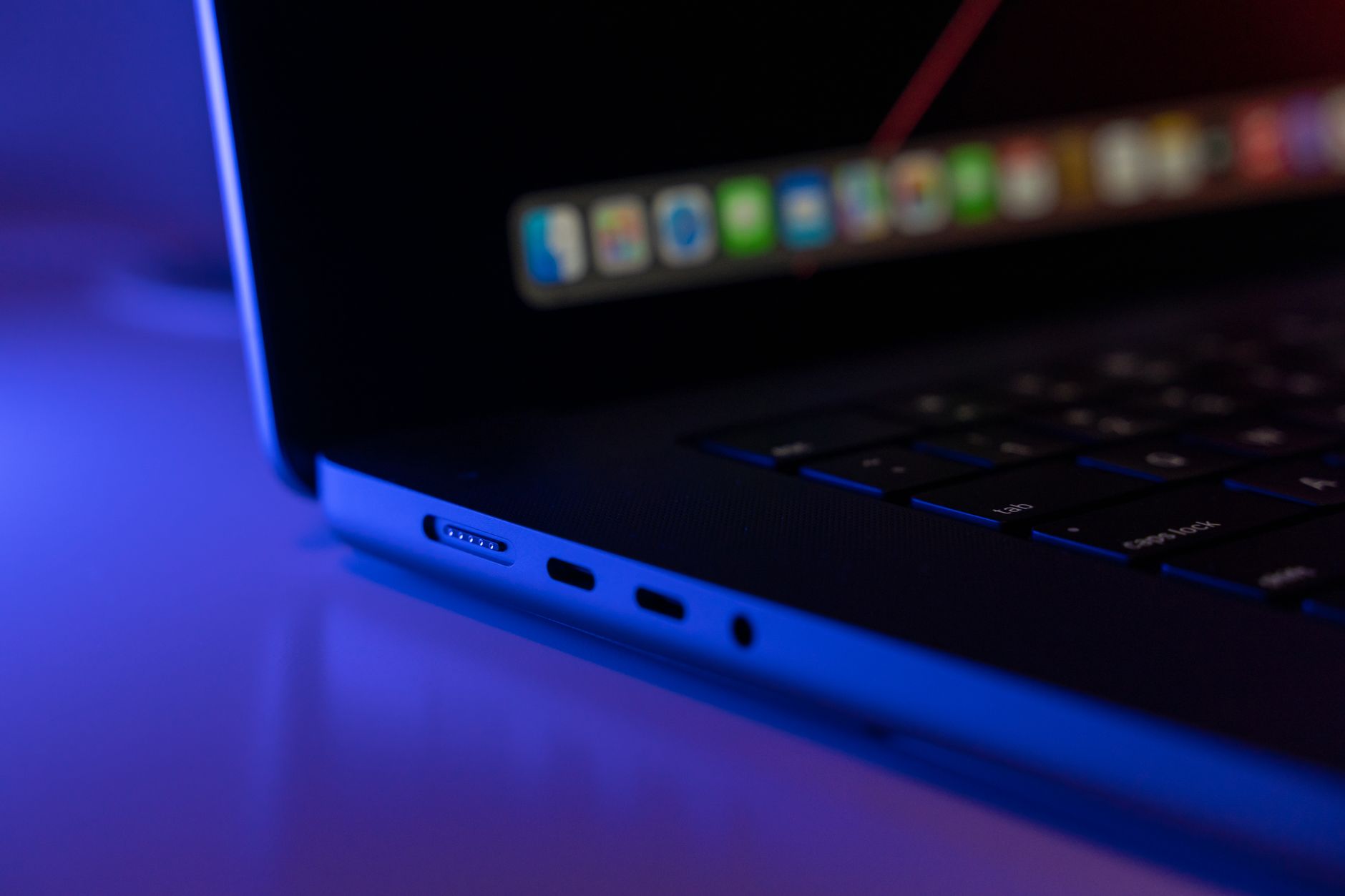
Si tu surface laptop no carga aunque esté conectado a la corriente, lo primero es mantener la calma y entender que, en muchos casos, el problema no es un fallo grave del equipo sino simplemente suciedad acumulada en el conector magnético. Este pequeño puerto, encargado de recibir la energía para alimentar la batería y el sistema, suele obstruirse con polvo o pelusa tras meses de uso, impidiendo que el cable haga contacto correctamente y dejando al usuario sin poder trabajar mientras espera una solución.
En esta guía te explicamos cómo revisar y limpiar esa zona de forma segura sin necesidad de abrir tu dispositivo, así como los pasos para comprobar si el problema radica en el cargador o en el propio equipo. Nuestro objetivo es que recuperes la funcionalidad de tu Surface lo antes posible, evitando errores comunes que podrían empeorar la situación y asegurando que tus archivos importantes permanezcan intactos mientras resuelves este inconveniente diario.
¿Por qué tu Surface Laptop no carga aunque esté enchufado?
Es muy común que tu Surface Laptop deje de cargar aunque esté perfectamente enchufado a la corriente, y lo primero que debes saber es que esto suele tener una solución sencilla antes de pensar en averías graves. El puerto de carga magnético, diseñado para facilitar la conexión y desconexión del cable, tiende a acumular polvo, pelusa o pequeñas partículas con el uso diario. Esa suciedad actúa como un aislante que impide que los contactos metálicos toquen correctamente, bloqueando el paso de energía hacia la batería. Imagina que estás en medio de una reunión importante y tu equipo se apaga repentinamente; antes de entrar en pánico por perder tus archivos o creer que la placa base ha fallado, lo más probable es que solo necesites revisar si algo está obstruyendo esa pequeña entrada.
Otra causa frecuente no reside en el ordenador, sino en los accesorios que utilizas para alimentarlo. El cable y el adaptador sufren desgaste interno con el tiempo, especialmente si han recibido caídas o se doblan constantemente al guardarlos en la mochila. Un cable dañado puede parecer intacto por fuera, pero su interior podría estar roto, impidiendo que llegue la electricidad necesaria para mantener el equipo encendido. Si tu Surface Laptop no carga y la pantalla muestra un icono de batería vacía sin reaccionar al enchufe, es fundamental descartar estos dos puntos: una obstrucción física en el puerto o un cable defectuoso. Verificar esto te ahorrará tiempo y tranquilidad, ya que a menudo el problema es externo y reversible sin necesidad de abrir el equipo ni preocuparte por la pérdida de tus datos importantes.
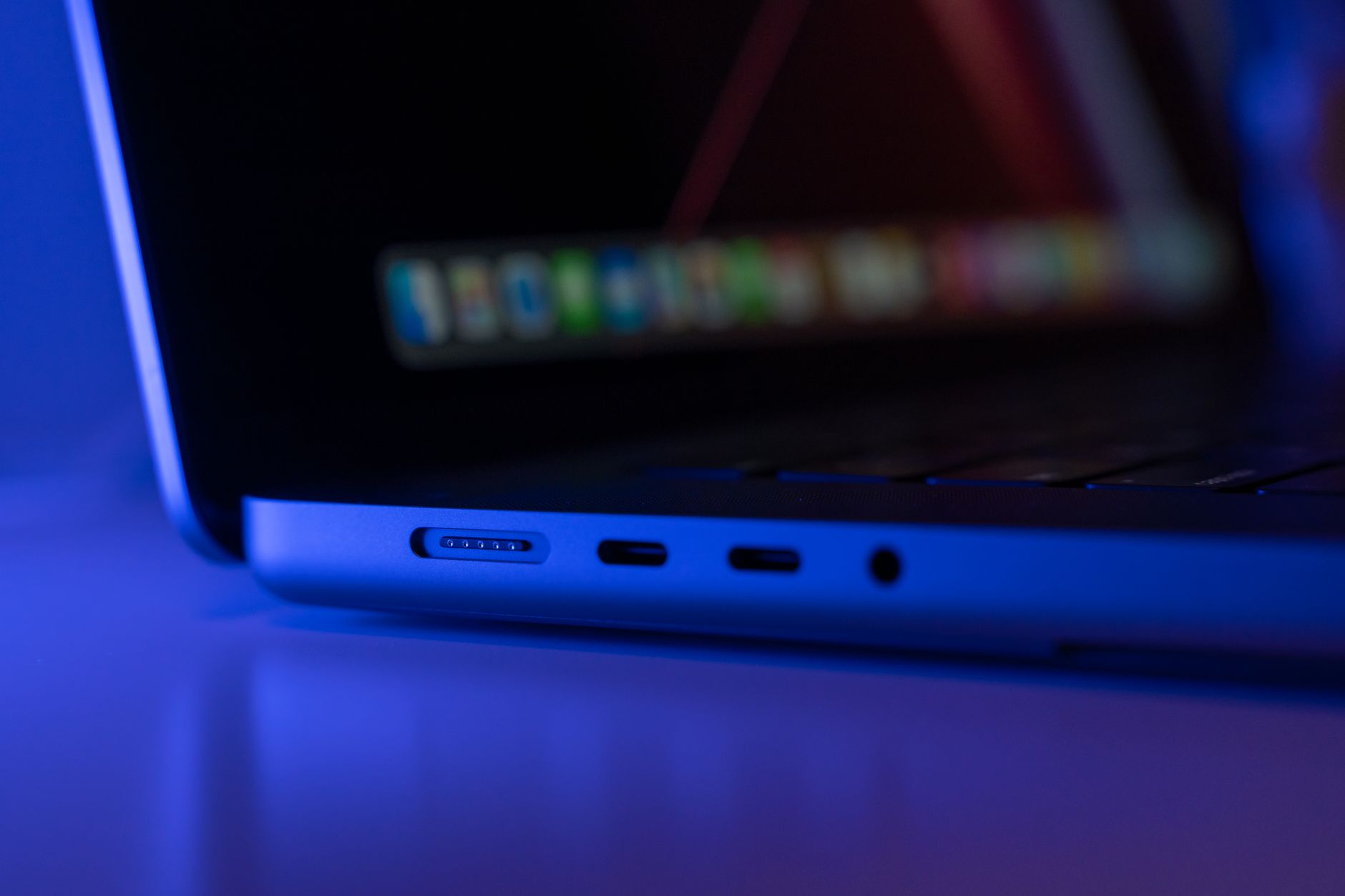
Foto: Eric Feng en Pexels
Cómo limpiar el puerto de carga sin dañar tu equipo
Antes de intentar cualquier manipulación, lo más seguro es apagar completamente el equipo y desconectarlo de la corriente. El puerto de carga magnético de tu dispositivo suele acumular polvo o pelusa con el paso del tiempo, especialmente si lo usas en entornos de oficina o lo guardas en mochilas compartidas. Para retirar esta suciedad visible, puedes utilizar aire comprimido a corta distancia o un cepillo de cerdas muy suaves y secas, pasando con cuidado alrededor del orificio sin presionar hacia dentro. Este paso sencillo suele resolver muchos casos donde el equipo parece tener problemas para recibir energía simplemente porque la conexión no es perfecta por la obstrucción.
Es fundamental que nunca introduzcas objetos metálicos como agujas, alfileres o clips en el puerto, ya que podrían romper los delicados contactos internos o provocar un cortocircuito irreversible. Si tras limpiar observas que el problema persiste, revisa también el estado del cable de alimentación; busca grietas visibles en la funda o daños en el conector magnético. Asegúrate de conectarlo firmemente hasta escuchar ese característico clic magnético que indica que ha encajado correctamente. Si el cable parece estar bien y el puerto limpio, pero tu Surface Laptop no carga, es posible que la batería necesite un diagnóstico más profundo o que haya un fallo en el sistema operativo, tal como explicamos en nuestra guía sobre Surface Pro no carga: ¿es el puerto o la batería?.
Si después de estos pasos básicos la situación no mejora, evita forzar la conexión o intentar abrir el equipo por tu cuenta. La tranquilidad de saber que tus archivos están a salvo es prioritaria, y un servicio técnico especializado podrá evaluar si el problema requiere una reparación interna sin poner en riesgo tus datos personales ni la integridad del dispositivo.
Cuándo es momento de acudir a un servicio técnico especializado
Si tras limpiar el puerto con cuidado y probar otro cable compatible tu equipo sigue sin reconocer la energía, es muy probable que el problema esté en el conector interno o en la placa base. En este punto, intentar forzar la conexión o desmontar el dispositivo por tu cuenta puede empeorar la situación y poner en riesgo tus datos personales. Llevarlo a un servicio técnico especializado permite realizar un diagnóstico preciso sin abrir el equipo innecesariamente, asegurando que se identifique si el fallo es solo de hardware o si afecta al sistema operativo donde guardas tus documentos importantes.
En SurfaceLabs entendemos que lo que más preocupa no es solo que la batería no suba, sino la posibilidad de perder archivos de trabajo o proyectos pendientes. Por eso, nuestro proceso habitual consiste en revisar tu dispositivo en Madrid para confirmar la causa exacta del fallo antes de proponer cualquier solución. Esto te da tranquilidad sabiendo que tus datos están a salvo mientras evaluamos si el problema es un cable defectuoso, un puerto desgastado por el uso diario o una avería más compleja que requiere intervención profesional.
Es momento de acudir a nosotros cuando notas que el equipo se apaga repentinamente aunque esté enchufado, cuando la luz de carga parpadea sin estabilizarse o cuando el dispositivo no arranca en absoluto tras intentar limpiarlo. No esperes a que la batería se agote por completo y deje de funcionar para siempre; una revisión temprana suele ser más sencilla y evita daños mayores. Nosotros nos encargamos de ofrecerte una solución segura y adaptada a tu situación, sin que tengas que preocuparte por tecnicismos complejos ni arriesgar la integridad de tu Surface Laptop al intentar reparaciones caseras que podrían resultar contraproducentes.
Entender que un problema de carga suele deberse a suciedad acumulada o fallos en la conexión te ayuda a actuar con calma antes de preocuparte por perder tus archivos. Si tras limpiar el puerto con cuidado tu Surface Laptop sigue sin responder, es señal de que necesita una revisión profesional para evitar daños mayores. Acudir a un servicio técnico especializado permite diagnosticar la causa real y recuperar la funcionalidad de tu equipo, asegurando que puedas seguir trabajando sin interrupciones ni riesgos innecesarios para tus datos importantes.
Si tu Surface tiene algún síntoma parecido, cuéntanoslo por WhatsApp o llama al 918 29 46 53 — el diagnóstico es gratuito y sin compromiso.