
Surface Pro pantalla negra: ¿batería o fallo del sistema?
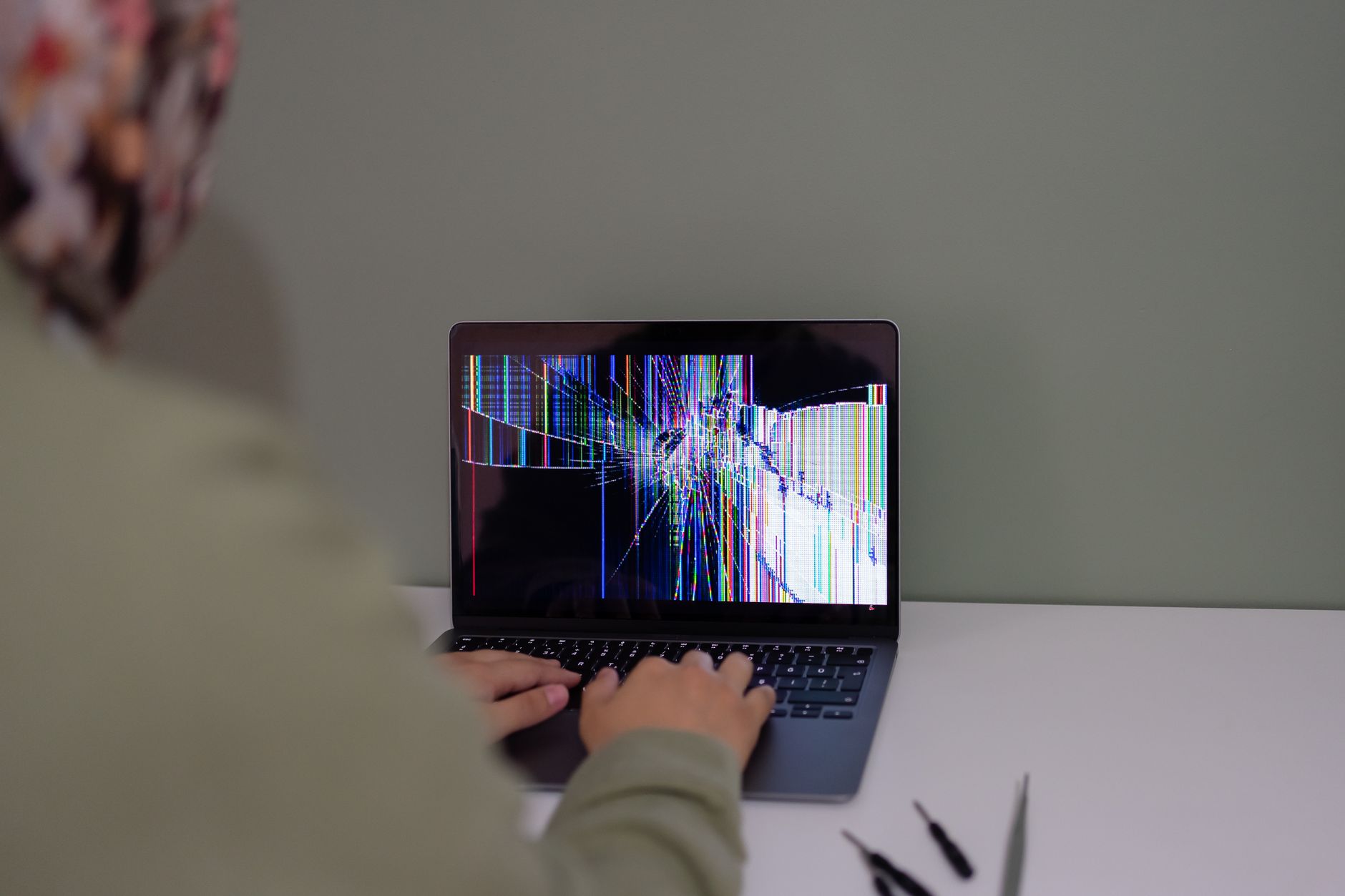
Si tu Surface Pro pantalla negra aparece de repente mientras trabajas, lo primero es mantener la calma y entender que este problema suele tener una solución sencilla antes de pensar en un fallo grave. Esta guía está pensada para dueños de pequeños negocios o particulares en Madrid que necesitan recuperar su dispositivo rápidamente sin perder el control de sus tareas diarias ni sufrir por la posible pérdida de documentos importantes.
A lo largo del texto, te explicaremos cómo distinguir si se trata simplemente de una batería agotada o de un error temporal del sistema, dos situaciones muy distintas que requieren acciones diferentes. Nuestro objetivo es darte las herramientas para comprobar tú mismo los pasos básicos y decidir cuándo es necesario acudir a un servicio técnico especializado, asegurando que tu equipo vuelva a funcionar con orden y sin errores innecesarios en tu rutina laboral.
¿Qué significa que tu pantalla esté negra?
Cuando pulsas el botón de encendido y la pantalla se queda completamente oscura, lo primero que surge es la inquietud de si el equipo ha dejado de funcionar para siempre. Sin embargo, en muchos casos esto no indica un fallo grave del hardware, sino simplemente que la batería se ha agotado por completo y necesita recibir energía antes de poder arrancar. Es como cuando un coche no arranca porque le falta gasolina; el motor está bien, pero necesita combustible para ponerse en marcha. Conectar el cargador durante un tiempo razonable suele ser suficiente para recuperar la imagen si este es el motivo.
Otra posibilidad es que el sistema operativo se haya quedado bloqueado en un estado intermedio, impidiendo que la imagen llegue a mostrarse aunque el ordenador siga funcionando internamente. En esta situación, los ventiladores podrían estar girando o las luces de estado encendidas, pero la pantalla permanece negra sin mostrar nada. Es importante saber que, salvo que haya sufrido un golpe fuerte o una entrada de líquido, tus documentos, fotos y archivos de trabajo suelen seguir guardados a salvo en el disco duro. El problema es visual o de arranque, no necesariamente de pérdida de datos, lo cual ofrece un gran alivio ante la preocupación inicial.
Para entender mejor qué está ocurriendo, puedes fijarte en estos detalles antes de tomar decisiones:
- Luces de estado: Observa si parpadean o se encienden al conectar el cargador, ya que indican que el equipo recibe energía.
- Sonidos y ventilación: Escucha si hay ruidos de funcionamiento o siente aire saliendo por las rejillas, lo que sugiere que el sistema está activo aunque no muestre imagen.
- Tiempo de carga: Si ha estado desconectado mucho tiempo, es probable que necesite más minutos de carga antes de reaccionar.
Distinguir entre una simple falta de energía y un bloqueo del sistema te ayudará a decidir si solo necesitas esperar o si es momento de buscar ayuda profesional para recuperar el uso normal de tu dispositivo sin perder nada importante.
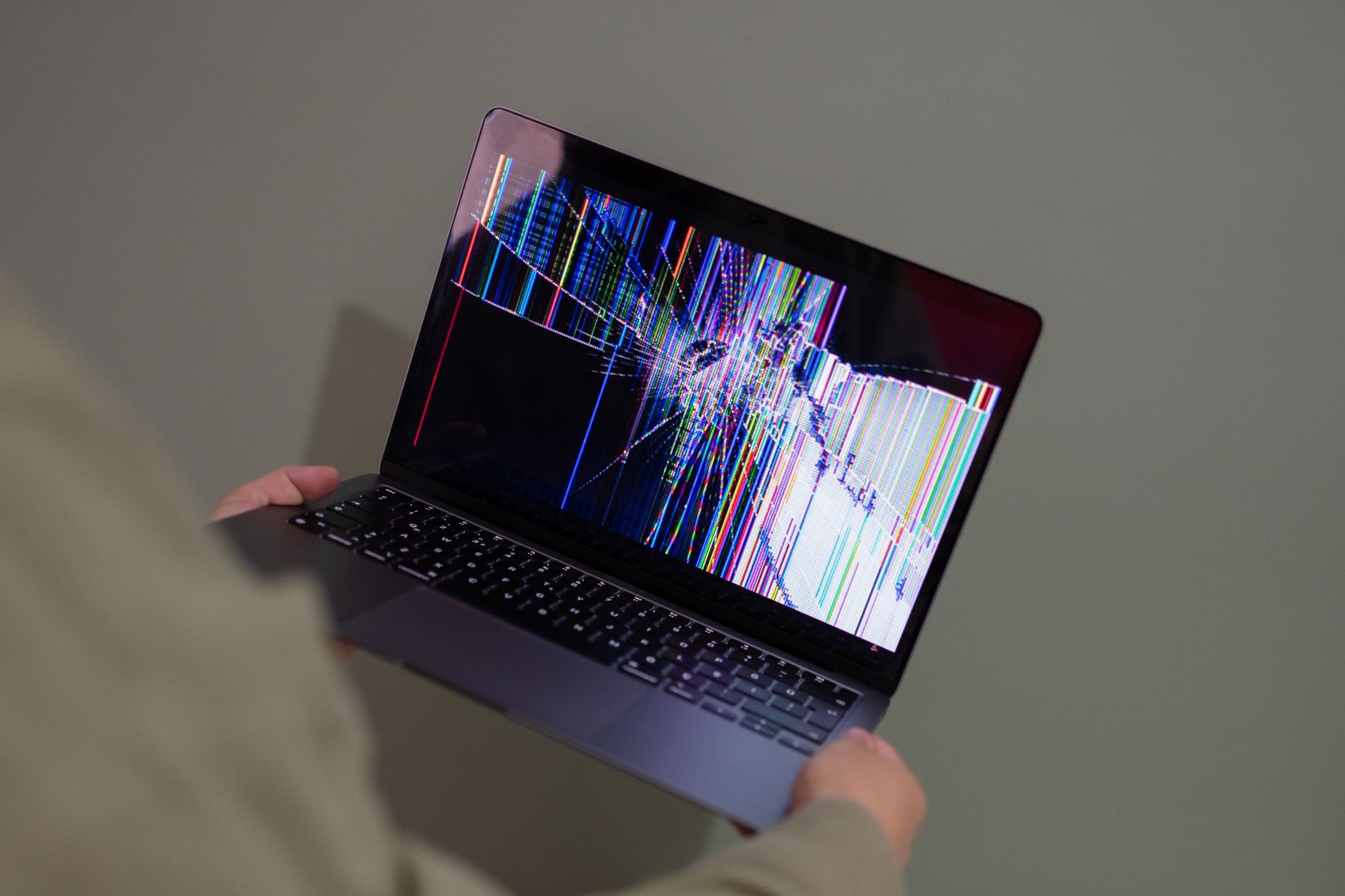
Foto: Beyzanur K. en Pexels
Causas más probables: energía o software
Lo más habitual cuando tu dispositivo muestra una pantalla negra es que la batería se ha agotado por completo y el equipo ha entrado en un modo de protección para evitar daños mayores. Imagina que estás trabajando en una reunión importante y, de repente, todo se apaga sin previo aviso; a menudo, no es un fallo grave, sino simplemente que la energía ha llegado a su límite. En estos casos, conectar el cargador durante un tiempo suele ser suficiente para que vuelva a encenderse. Es fundamental saber que, aunque la pantalla esté oscura, tus documentos, fotos y archivos de trabajo siguen guardados con seguridad en el interior del equipo; lo único que ocurre es que no tienes acceso temporal a ellos hasta que recupere la energía necesaria para arrancar.
Sin embargo, también puede tratarse de un bloqueo momentáneo del sistema operativo, algo que sucede tras una actualización automática o si el equipo se apagó de forma brusca sin guardar los cambios correctamente. En esta situación, aunque haya batería disponible, el software no logra completar el proceso de inicio y la pantalla permanece en negro. A diferencia de un problema físico, esto suele resolverse con un reinicio forzado manteniendo pulsado el botón de encendido durante unos segundos. Es menos frecuente que el origen sea un fallo en la propia pantalla o en los cables internos, pero si notas luces parpadeantes extrañas o el equipo no reacciona ni siquiera tras cargarlo, podría ser necesario revisar esos componentes.
Para diferenciar ambas situaciones sin entrar en tecnicismos, observa si hay alguna señal de vida al conectarlo a la corriente. Si después de un rato de carga sigue sin responder, es probable que sea un error del sistema y no un problema de energía. En cualquier caso, recuerda que la mayoría de estos incidentes no implican la pérdida de tus datos, ya que el disco duro donde se guardan suele permanecer intacto incluso cuando el equipo falla al arrancar.
Qué puedes comprobar tú mismo antes de preocuparte
Antes de entrar en pánico por ver tu dispositivo con la pantalla apagada, lo primero es asegurarse de que tenga energía suficiente para funcionar. Conecta el cargador original a una toma de corriente y déjalo unos minutos sin tocarlo; si aparece el símbolo de batería o la pantalla se ilumina brevemente, el problema era simplemente falta de carga y no un fallo grave. Es importante recordar que, aunque el equipo no arranque, tus documentos, fotos y archivos importantes suelen estar a salvo en el disco interno, por lo que recuperar el funcionamiento es solo cuestión de darle la energía necesaria o reiniciar el sistema correctamente.
Si tras conectarlo nada cambia, puedes intentar forzar un reinicio completo del sistema manteniendo presionado el botón de encendido durante un tiempo prolongado, hasta que sientas una vibración o veas cómo se apagan y vuelven a encender las luces indicadoras. Este paso ayuda a despejar bloqueos temporales del software que a veces impiden que la pantalla muestre la imagen habitual. Si después de este intento el equipo sigue sin dar señales de vida, como si no hubiera ninguna luz al conectarlo o no respondiera a los botones, es probable que necesite una revisión técnica para descartar problemas en la batería o en el puerto de carga, tal como explicamos en nuestra guía sobre cuándo revisar el puerto o la batería.
Estos comprobaciones básicas te permiten distinguir entre un simple agotamiento de energía y un problema más complejo sin necesidad de abrir el equipo. Si tu Surface Pro sigue mostrando una pantalla negra tras estos pasos, no intentes desmontarlo tú mismo para evitar dañar componentes delicados; en ese caso, lo más seguro es acudir a un servicio especializado que pueda diagnosticar la causa real y recuperar tu acceso al sistema con tranquilidad.
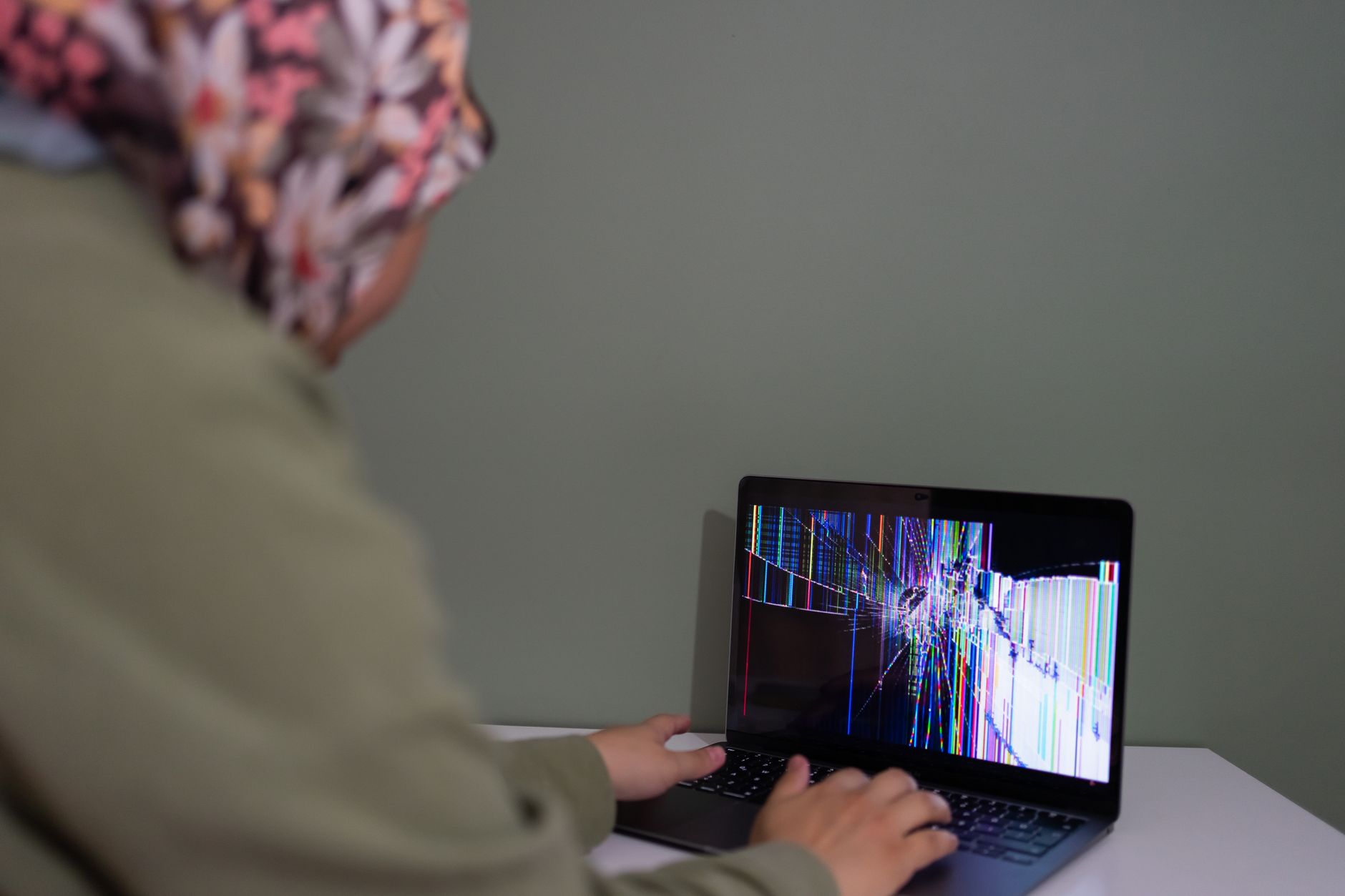
Foto: Beyzanur K. en Pexels
Cuándo llevarlo a un servicio técnico especializado
Si tras conectar el cargador durante un tiempo suficiente y forzar un reinicio completo la pantalla sigue sin dar señales de vida, es momento de acudir a un profesional. A veces, lo que parece un simple agotamiento de energía oculta un problema más complejo en los componentes internos o en el sistema operativo. En estos casos, intentar solucionarlo por tu cuenta puede alargar la espera y aumentar la preocupación innecesaria. Un técnico especializado podrá identificar rápidamente si se trata de una avería física o de un error de software que impide el arranque normal del equipo.
En nuestro servicio revisamos minuciosamente cada aspecto para determinar la causa exacta, priorizando siempre la seguridad de tu información. Es fundamental saber que, en la mayoría de las situaciones donde el dispositivo no enciende, tus documentos, fotos y archivos de trabajo siguen intactos en el disco duro; el problema suele ser solo la capacidad del equipo para mostrarlos o iniciar el sistema. Nuestro proceso está diseñado para diagnosticar y reparar sin poner en riesgo esos datos personales que tanto valoras, ofreciéndote tranquilidad mientras resolvemos la incidencia.
Por último, te recomendamos encarecidamente que no intentes abrir tu Surface por tu cuenta. Estos dispositivos están construidos con componentes muy delicados y unidos de forma compacta; una apertura incorrecta podría dañar irreversiblemente la pantalla o la placa base, complicando mucho más la reparación. Dejar el equipo en manos de expertos evita riesgos innecesarios y asegura que se realice la intervención adecuada para devolver tu herramienta de trabajo a su estado óptimo lo antes posible.
Ante una pantalla negra en tu Surface Pro, lo esencial es distinguir si el problema surge por falta de energía o un bloqueo del sistema. Realizar unas comprobaciones sencillas puede ahorrarte tiempo y evitar la pérdida de datos importantes que tanto preocupa. Si tras estos pasos el equipo no responde, acudir a un servicio técnico especializado es la opción más segura para recuperar tu dispositivo sin riesgos innecesarios.
Si tu Surface tiene algún síntoma parecido, cuéntanoslo por WhatsApp o llama al 918 29 46 53 — el diagnóstico es gratuito y sin compromiso.