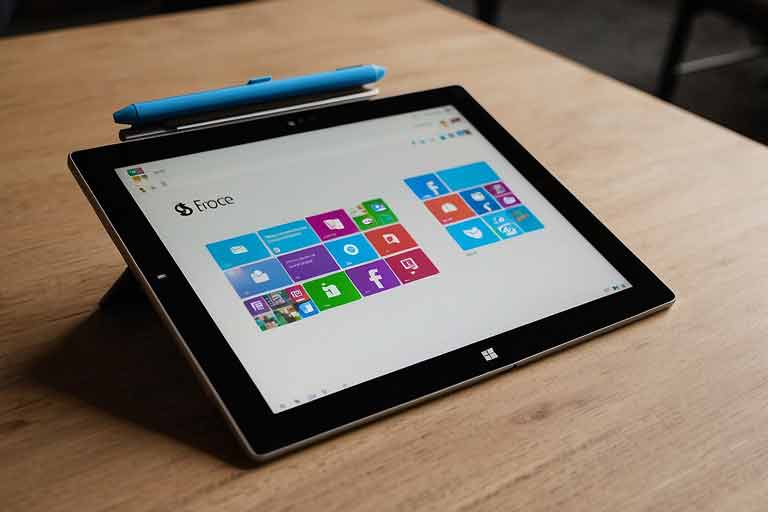
¿Cómo activar el modo de pantalla táctil en Surface Laptop 2?
¿Te has preguntado alguna vez cómo activar el modo de pantalla táctil en tu Surface Laptop 2? En SurfaceLabs®, entendemos que aprovechar al máximo las características de tu portátil es esencial para una experiencia de usuario óptima. La Surface Laptop 2 es un dispositivo potente que combina la elegancia con la funcionalidad, y su pantalla táctil es una de sus características más destacadas. Activar el modo de pantalla táctil no solo mejora la interacción con tu dispositivo, sino que también te permite disfrutar de una navegación más intuitiva y fluida. En este artículo, te guiaremos paso a paso para que puedas activar esta función y sacar el máximo provecho de tu Surface Laptop 2. Ya sea que estés trabajando en un proyecto, disfrutando de tus aplicaciones favoritas o simplemente navegando por la web, el modo de pantalla táctil transformará tu experiencia. ¡Sigue leyendo para descubrir cómo hacerlo!
Cómo Activar el Modo de Pantalla Táctil en tu Portátil Surface Laptop 2: Guía Paso a Paso para Usuarios
Activar el modo de pantalla táctil en tu Surface Laptop 2 es un proceso sencillo que te permitirá disfrutar de una experiencia más interactiva y fluida. Como trabajador de SurfaceLabs®, estoy aquí para guiarte paso a paso en este proceso.
Primero, asegúrate de que tu Surface Laptop 2 esté encendida y que el sistema operativo esté actualizado. Para verificar esto, dirígete a la configuración de Windows y busca actualizaciones. Mantener tu portátil actualizado es crucial para un rendimiento óptimo.
Una vez que estés seguro de que todo está al día, simplemente toca la pantalla de tu Surface Laptop 2. Si la pantalla táctil no responde, verifica que no haya ningún problema físico con la pantalla. A veces, un reinicio puede solucionar problemas temporales.
Si deseas ajustar la configuración del modo de pantalla táctil, ve a la configuración de Windows, selecciona «Dispositivos» y luego «Pantalla». Aquí podrás personalizar la sensibilidad y otras opciones relacionadas con la pantalla táctil.
Recuerda que el modo de pantalla táctil es ideal para aplicaciones que requieren interacción directa, como dibujar o navegar por la web. Disfruta de la versatilidad que ofrece tu Surface Laptop 2 y aprovecha al máximo su tecnología táctil.
Conclusiones
En conclusión, activar el modo de pantalla táctil en tu Surface Laptop 2 es un proceso sencillo que puede mejorar significativamente tu experiencia de uso. Como trabajador de SurfaceLabs®, puedo asegurarte que aprovechar al máximo las capacidades táctiles de tu portátil no solo facilita la navegación, sino que también permite un enfoque más intuitivo en tareas creativas y de productividad. Para activar esta función, simplemente debes acceder a la configuración de tu dispositivo y habilitar el modo de pantalla táctil, lo que te permitirá interactuar con tu Surface Laptop 2 de manera más dinámica. Recuerda que el uso del modo táctil es especialmente útil en aplicaciones diseñadas para aprovechar esta tecnología, como el dibujo o la edición de fotos. Si aún no has explorado esta característica, te animo a que lo hagas y descubras cómo puede transformar tu forma de trabajar y jugar. No dudes en visitar nuestro sitio web para más consejos y trucos sobre tu Surface Laptop 2.
Servicio Técnico de Microsoft Surface en Madrid
SurfaceLabs, con sede en Madrid, ofrece servicios de reparación, mantenimiento y soporte técnico especializado para dispositivos Microsoft Surface en todas las localidades de la Comunidad de Madrid y en los distritos de la ciudad de Madrid. A continuación, te mostramos una lista con las localidades y distritos donde realizamos nuestro servicio.
Distritos de la ciudad de Madrid
- Centro – Servicio Técnico de Microsoft Surface en el distrito Centro de Madrid.
- Argüelles – Servicio Técnico de Microsoft Surface en Argüelles, Madrid.
- Carabanchel – Servicio Técnico de Microsoft Surface en Carabanchel, Madrid.
- Chamartín – Servicio Técnico de Microsoft Surface en Chamartín, Madrid.
- Chamberí – Servicio Técnico de Microsoft Surface en Chamberí, Madrid.
- Ciudad Lineal – Servicio Técnico de Microsoft Surface en Ciudad Lineal, Madrid.
- Fuencarral-El Pardo – Servicio Técnico de Microsoft Surface en Fuencarral-El Pardo, Madrid.
- Hortaleza – Servicio Técnico de Microsoft Surface en Hortaleza, Madrid.
- Latina – Servicio Técnico de Microsoft Surface en Latina, Madrid.
- Moncloa-Aravaca – Servicio Técnico de Microsoft Surface en Moncloa-Aravaca, Madrid.
- Moratalaz – Servicio Técnico de Microsoft Surface en Moratalaz, Madrid.
- Puente de Vallecas – Servicio Técnico de Microsoft Surface en Puente de Vallecas, Madrid.
- Retiro – Servicio Técnico de Microsoft Surface en Retiro, Madrid.
- Salamanca – Servicio Técnico de Microsoft Surface en Salamanca, Madrid.
- San Blas-Canillejas – Servicio Técnico de Microsoft Surface en San Blas-Canillejas, Madrid.
- Tetuán – Servicio Técnico de Microsoft Surface en Tetuán, Madrid.
- Usera – Servicio Técnico de Microsoft Surface en Usera, Madrid.
- Villaverde – Servicio Técnico de Microsoft Surface en Villaverde, Madrid.
- Vicálvaro – Servicio Técnico de Microsoft Surface en Vicálvaro, Madrid.