
¿Cómo activar o desactivar el modo tableta en mi Surface?

Bienvenido a otro útil tutorial de SurfaceLabs®, tu aliado de confianza en todas las aventuras digitales asociadas a tu confiable dispositivo Surface. En el dinámico mundo de la tecnología, la flexibilidad y la comodidad en el uso de nuestros gadgets no es sólo una preferencia; se ha convertido en una necesidad. Ya sea que estés leyendo un libro electrónico, diseñando una obra de arte digital, redactando un informe detallado o simplemente navegando por la web, la posibilidad de cambiar entre un dispositivo táctil y uno con un teclado físico puede aumentar de manera significativa la eficiencia y la satisfacción en tu trabajo diario.
Servicio Técnico Especializado Surface


La línea de dispositivos Surface de Microsoft se destaca por su capacidad para fusionar el poder y la funcionalidad de un portátil con la practicidad y la versatilidad de una tableta. Esta dualidad está personificada en su capacidad para alternar entre el ‘Modo Tableta’ y el modo portátil estándar. El ‘Modo Tableta’ optimiza su interfaz para permitir una interacción táctil sin interrupciones, mientras que el modo portátil aprovecha al máximo el teclado y el ratón para proporcionar una experiencia de usuario más típica de un ordenador de escritorio.
En esta guía te proporcionamos las indicaciones detalladas para que, en unos pasos sencillos, puedas activar o desactivar el modo tableta en tu dispositivo Surface. Te mostraremos no sólo cómo cambiar los modos, sino también cómo ajustar la configuración para que tu Surface se adapte a tus hábitos personales de trabajo y ocio. Así, podrás maximizar tu productividad y disfrutar de una experiencia personalizada que se adapta perfectamente a cualquier escenario.

Pasos para activar o desactivar el modo tableta
El modo tableta de Surface transforma tu equipo en un dispositivo intuitivo y táctil, perfecto para navegar, dibujar o realizar cualquier tarea con la facilidad que proporciona la interacción táctil. Aquí te explicamos cómo gestionar esta útil función.
Activación del modo tableta
Para sumergirte en una experiencia totalmente táctil con tu Surface, activar el modo tableta es muy sencillo:
- Accede al Centro de Acción: Desliza el dedo desde el borde derecho de la pantalla hacia el centro. Si utilizas un ratón, sitúa el cursor en la esquina inferior derecha y accede al Centro de Acción.
- Activa el modo: Busca el botón etiquetado como «Modo tableta». Una vez que lo encuentres, haz clic sobre él. Notarás que el icono cambia, señalizando que has activado con éxito el modo tableta en tu dispositivo.
Personalización a tu medida
Antes de adentrarte a fondo en el uso del modo tableta, es posible que quieras ajustar algunas configuraciones para que se adapten mejor a tus necesidades:
- Dirígete a Inicio > Configuración > Sistema > Modo tableta.
- Aquí podrás configurar diversas opciones, como «Usar el modo tableta al inicio». Esto te permitirá iniciar tu dispositivo directamente en modo tableta.
Desactivación del modo tableta
Si necesitas volver a la configuración estándar para utilizar tu Surface como un ordenador portátil, simplemente repite el proceso de activación en sentido inverso:
- Accede de nuevo al Centro de Acción.
- Haz clic en el botón de «Modo tableta» una vez más para desactivar esta función.
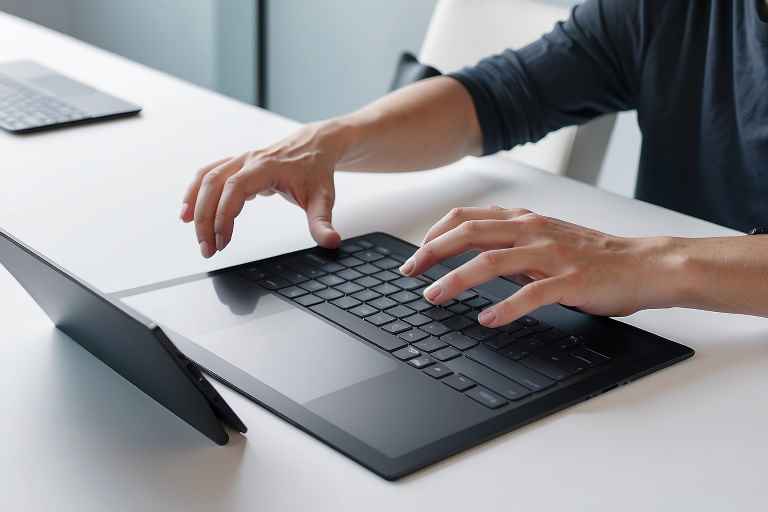
Consejos para una experiencia optimizada
- Personaliza tu pantalla de inicio: Aprovecha al máximo la pantalla de inicio en modo tableta ordenando las aplicaciones según tu preferencia y uso.
- Aprende los gestos táctiles: Domina los gestos para una navegación intuitiva y rápida, potenciando tu experiencia de usuario.
Conclusión
La capacidad de tu dispositivo Surface para transformarse de una tableta táctil a un potente ordenador portátil no es nada menos que una proeza de la innovación moderna en la tecnología de consumo. Esta funcionalidad dual no sólo refleja la versatilidad de tu estilo de vida, sino que también te prepara para encarar cualquier tarea con confianza y eficiencia, ya sea en tu vida personal o profesional.
Con la guía que te hemos proporcionado, exploramos no solamente el proceso técnico para activar o desactivar el modo tableta en tu dispositivo Surface, sino también cómo esta capacidad puede transformar tu experiencia de usuario. Pasar de la escritura de un informe en el modo ordenador portátil a relajarte leyendo tu revista digital favorita en el modo tableta es un testamento del diseño intuitivo y centrado en el usuario de los dispositivos Surface.
Desde el equipo de SurfaceLabs®, esperamos haber iluminado el camino hacia una comprensión más profunda del modo tableta y cómo este puede enriquecer tu interacción con tu dispositivo Surface. Pero, más allá de las instrucciones y configuraciones, te invitamos a ver este modo como una puerta hacia la exploración de lo que es posible con la tecnología actual: una experiencia fluida que borra los límites entre lo táctil y lo digital, entre el trabajo y el ocio.
Nos despedimos, no sin antes recordarte que mantener tu dispositivo actualizado y explorar todas sus capacidades son las claves para disfrutar de una experiencia de usuario excepcional. SurfaceLabs® está aquí para acompañarte en cada paso de este viaje, ofreciéndote soporte, guías y consejos para aprovechar al máximo tu Surface.
¿Qué servicio estás buscando?
Don Cargador – Cargadores para portátiles de todas las marcas. Visita nuestra web https://cargadordeportatil.es/ y encuentra el cargador que necesitas.
ThermomixTech – ¿Problemas con tu Thermomix? ¡Tenemos la solución! Ingresa a https://reparacionderobotcocina.com.es para más detalles.
DysonTech – ¡Reparación de productos Dyson! https://www.dysontech.com.es/
TechMac – Si tu Mac falla, no dudes en visitar https://comorepararmimac.es/. ¡Te lo solucionamos!
¡Preserva tus recuerdos con ConvertVideo! Digitalizamos cintas VHS, BETA, 8MM a DVD, CD, MP3, MP4. conversioncintasvhsadigital.com.es
Tech4you – ¿Problemas con tu equipo HP? Entra en https://tech4you.es/ y déjalo en manos de profesionales.
MsiTech – Repará tu MSI con los mejores. Ingresa a https://www.fixyourpc.es/ para conocer más.
¡Preserva tus recuerdos con ConvertVideo! Digitalizamos cintas VHS, BETA, 8MM a DVD, CD, MP3, MP4. conversioncintasvhsadigital.com.es
Asustech – Asus y su servicio técnico confiable y eficiente. Entra en https://easy-tech.es/ para más detalles.
DellTech – Problemas con tu ordenador Dell? En https://informaticosmoncloa.com.es/ tenemos la solución.