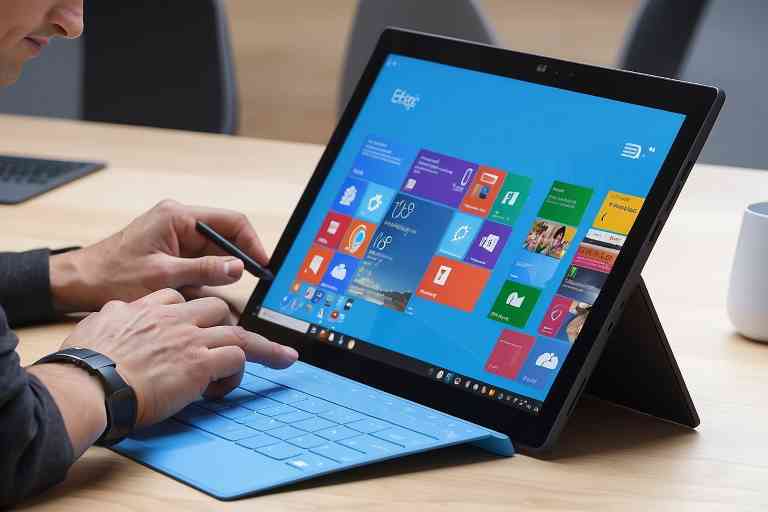
¿Cómo aumentar el espacio de almacenamiento en Surface Pro 6?
Si eres propietario de una Surface Pro 6, seguramente has disfrutado de su versatilidad y rendimiento. Sin embargo, es posible que te hayas encontrado con la necesidad de aumentar el espacio de almacenamiento en tu dispositivo. En SurfaceLabs®, entendemos lo frustrante que puede ser lidiar con un almacenamiento limitado, especialmente cuando deseas guardar archivos importantes, aplicaciones y multimedia. Aumentar el espacio de almacenamiento en tu Surface Pro 6 no solo mejorará tu experiencia de usuario, sino que también te permitirá aprovechar al máximo las capacidades de tu portátil. En este artículo, exploraremos diversas opciones para expandir el almacenamiento de tu Surface Pro 6, desde el uso de tarjetas microSD hasta soluciones en la nube. Si estás buscando maneras efectivas de optimizar el rendimiento de tu dispositivo y asegurarte de que siempre tengas espacio disponible, sigue leyendo. Te proporcionaremos consejos prácticos y soluciones que te ayudarán a gestionar mejor tu almacenamiento y a disfrutar de tu Surface Pro 6 al máximo.
Cómo Aumentar el Espacio de Almacenamiento en tu Portátil Surface Pro 6: Guía Paso a Paso para Optimizar tu Dispositivo
Si eres usuario de Surface Pro 6 y te has dado cuenta de que el espacio de almacenamiento se está agotando, no te preocupes. En SurfaceLabs®, entendemos lo importante que es tener suficiente espacio para tus archivos y aplicaciones. Aquí te explicamos cómo aumentar el espacio de almacenamiento en tu Surface Pro 6, paso a paso.
Primero, considera la opción de utilizar una tarjeta microSD. Este método es sencillo y económico. Solo necesitas insertar una tarjeta microSD en la ranura correspondiente y podrás almacenar fotos, videos y documentos sin complicaciones.
Otra opción es utilizar un disco duro externo. Conectar un disco duro a través del puerto USB de tu Surface Pro 6 te permitirá transferir y almacenar grandes cantidades de datos. Es ideal para copias de seguridad y archivos que no necesitas tener siempre a mano.
Además, puedes optar por servicios de almacenamiento en la nube. Plataformas como OneDrive o Google Drive te permiten guardar tus archivos en línea, liberando espacio en tu dispositivo. Solo asegúrate de tener una buena conexión a Internet para acceder a tus archivos cuando los necesites.
Por último, revisa y elimina archivos innecesarios. A menudo, acumulamos documentos y aplicaciones que ya no utilizamos. Hacer una limpieza regular puede liberar una cantidad significativa de espacio en tu Surface Pro 6.
Siguiendo estos pasos, podrás aumentar el espacio de almacenamiento en tu Surface Pro 6 y disfrutar de un rendimiento óptimo.
Conclusiones
En conclusión, aumentar el espacio de almacenamiento en tu Surface Pro 6 es una tarea que puede realizarse de manera sencilla y efectiva. Como parte del equipo de SurfaceLabs®, entendemos la importancia de contar con suficiente capacidad para tus archivos y aplicaciones. A través de opciones como la utilización de tarjetas microSD, la conexión de discos duros externos o la implementación de soluciones en la nube, puedes optimizar el rendimiento de tu portátil y asegurarte de que siempre tengas espacio disponible para tus necesidades.
Además, es fundamental mantener una buena organización de tus archivos y realizar limpiezas periódicas para maximizar el espacio en tu Surface Pro 6. Recuerda que, al elegir la opción que mejor se adapte a ti, no solo mejorarás la funcionalidad de tu dispositivo, sino que también prolongarás su vida útil. En SurfaceLabs®, estamos aquí para ayudarte a sacar el máximo provecho de tu tecnología, así que no dudes en explorar todas las alternativas para aumentar el almacenamiento de tu Surface Pro 6.
Servicio Técnico de Microsoft Surface en Madrid
SurfaceLabs, con sede en Madrid, ofrece servicios de reparación, mantenimiento y soporte técnico especializado para dispositivos Microsoft Surface en todas las localidades de la Comunidad de Madrid y en los distritos de la ciudad de Madrid. A continuación, te mostramos una lista con las localidades y distritos donde realizamos nuestro servicio.
Distritos de la ciudad de Madrid
- Centro – Servicio Técnico de Microsoft Surface en el distrito Centro de Madrid.
- Argüelles – Servicio Técnico de Microsoft Surface en Argüelles, Madrid.
- Carabanchel – Servicio Técnico de Microsoft Surface en Carabanchel, Madrid.
- Chamartín – Servicio Técnico de Microsoft Surface en Chamartín, Madrid.
- Chamberí – Servicio Técnico de Microsoft Surface en Chamberí, Madrid.
- Ciudad Lineal – Servicio Técnico de Microsoft Surface en Ciudad Lineal, Madrid.
- Fuencarral-El Pardo – Servicio Técnico de Microsoft Surface en Fuencarral-El Pardo, Madrid.
- Hortaleza – Servicio Técnico de Microsoft Surface en Hortaleza, Madrid.
- Latina – Servicio Técnico de Microsoft Surface en Latina, Madrid.
- Moncloa-Aravaca – Servicio Técnico de Microsoft Surface en Moncloa-Aravaca, Madrid.
- Moratalaz – Servicio Técnico de Microsoft Surface en Moratalaz, Madrid.
- Puente de Vallecas – Servicio Técnico de Microsoft Surface en Puente de Vallecas, Madrid.
- Retiro – Servicio Técnico de Microsoft Surface en Retiro, Madrid.
- Salamanca – Servicio Técnico de Microsoft Surface en Salamanca, Madrid.
- San Blas-Canillejas – Servicio Técnico de Microsoft Surface en San Blas-Canillejas, Madrid.
- Tetuán – Servicio Técnico de Microsoft Surface en Tetuán, Madrid.
- Usera – Servicio Técnico de Microsoft Surface en Usera, Madrid.
- Villaverde – Servicio Técnico de Microsoft Surface en Villaverde, Madrid.
- Vicálvaro – Servicio Técnico de Microsoft Surface en Vicálvaro, Madrid.