
¿Cómo configurar la privacidad en Surface Pro 10?
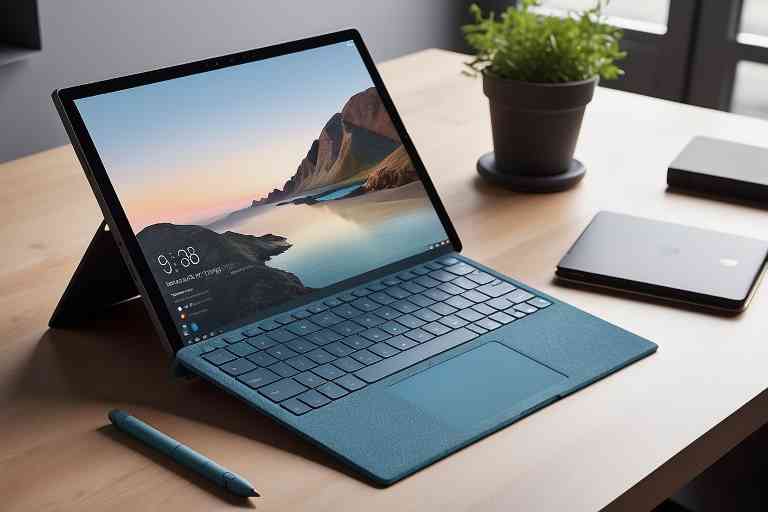
La Surface Pro 10, desarrollada por Microsoft, es un dispositivo diseñado para ofrecer el máximo rendimiento y versatilidad. Sin embargo, como todo dispositivo conectado a internet, es esencial garantizar la seguridad y privacidad de nuestros datos. Desde Surface Labs®, especialistas en Microsoft, te ofrecemos esta guía completa para ayudarte a configurar y proteger tu Surface Pro 10 en España.
1. Actualizar el sistema operativo y las aplicaciones
Antes de profundizar en configuraciones avanzadas de privacidad, asegúrate de que tu dispositivo esté actualizado. Las actualizaciones no solo mejoran el rendimiento, sino que también corrigen posibles vulnerabilidades de seguridad.
- Haz clic en el icono de Inicio y selecciona Configuración.
- Dirígete a Windows Update.
- Pulsa en Buscar actualizaciones.
Si hay actualizaciones pendientes, instálalas de inmediato. Este paso garantiza que tienes las últimas protecciones y funcionalidades para mantener tu privacidad en un entorno seguro.
Servicio Técnico Especializado Surface


2. Revisar la configuración de privacidad en Windows 11
El sistema operativo de tu Surface Pro 10 incluye herramientas para gestionar tu privacidad. Estas configuraciones te permiten decidir qué datos compartes y con quién.
- Ve a Configuración > Privacidad y seguridad.
- Explora la sección Permisos de la aplicación:
- Ubicación: Desactiva esta opción para aplicaciones que no necesitan rastrear tu posición.
- Cámara y micrófono: Activa solo para apps esenciales como Teams o Zoom.
- Contactos y calendario: Limita el acceso a las aplicaciones imprescindibles.
Esta personalización te permitirá tener un control completo sobre los datos que manejas en tu Surface Pro 10.
3. Desactivar Cortana si no lo utilizas
Cortana, el asistente virtual de Microsoft, recopila datos como tu historial de navegación y preferencias para ofrecerte una experiencia personalizada. Si no utilizas Cortana, puedes limitar su acceso a tus datos personales:
- Abre Configuración y busca la sección de Cortana.
- Desactiva todas las opciones relacionadas con la recopilación de datos.
Si prefieres no usar Cortana en absoluto, también puedes desactivarlo por completo desde la configuración del sistema. Esto añadirá un nivel extra de privacidad.
4. Gestionar la publicidad personalizada y el rastreo
En Windows 11, Microsoft incluye opciones para mostrarte anuncios personalizados según tu actividad. Aunque esto puede ser útil para algunos usuarios, desactivarlo aumenta tu privacidad.
- Ve a Configuración > Privacidad y seguridad > General.
- Desactiva la opción Permitir que las aplicaciones muestren anuncios personalizados utilizando mi ID de publicidad.
- En Privacidad y seguridad, selecciona Datos de diagnóstico y comentarios y elige Datos básicos.
Estas acciones reducirán la cantidad de información que compartes con Microsoft sobre cómo utilizas tu dispositivo.
5. Habilitar la autenticación de dos factores (2FA)
La autenticación de dos factores añade una capa de seguridad extra para proteger tu cuenta de Microsoft, la cual está vinculada directamente a tu Surface Pro 10. Este método asegura que incluso si alguien obtiene tu contraseña, necesitará un código adicional para acceder.
- Inicia sesión en tu cuenta de Microsoft desde el navegador.
- Accede a la sección Seguridad.
- Activa la Verificación en dos pasos y configura tu número de teléfono o una aplicación como Microsoft Authenticator.
Esta medida es esencial para proteger tu dispositivo y todos los servicios asociados.
6. Controlar los permisos de las aplicaciones instaladas
Cada aplicación instalada en tu Surface Pro 10 puede solicitar permisos para acceder a tu información personal. Es importante revisar y ajustar estos permisos para minimizar riesgos.
- Abre Configuración > Aplicaciones > Aplicaciones y características.
- Selecciona la aplicación deseada y haz clic en Opciones avanzadas.
- Modifica los permisos según tus preferencias (como ubicación, micrófono o cámara).
Por ejemplo, una aplicación de edición de fotos no debería tener acceso a tu micrófono si no lo necesita.
7. Activar la protección contra ransomware
El ransomware es una amenaza que puede cifrar tus archivos y pedir un rescate para recuperarlos. Windows 11 incluye la herramienta Protección contra ransomware, que protege tus datos almacenados en la Surface Pro 10.
- Ve a Configuración > Actualización y seguridad > Seguridad de Windows.
- Selecciona Protección contra ransomware.
- Activa la opción Control de acceso a carpetas.
Además, puedes agregar carpetas específicas que desees proteger contra modificaciones no autorizadas.
8. Optimizar la privacidad en Microsoft Edge
Microsoft Edge es el navegador predeterminado de Windows 11 y cuenta con opciones avanzadas para proteger tu navegación en línea.
- Abre Microsoft Edge.
- Accede a Configuración > Privacidad, búsqueda y servicios.
- Activa el modo de Prevención de seguimiento en nivel Estricto.
- Configura la opción Enviar solicitudes de No rastrear a sitios web.
Estas acciones bloquearán rastreadores y cookies que recopilan datos de navegación sin tu consentimiento.
9. Instalar y configurar una VPN
Si navegas con frecuencia en redes públicas o simplemente quieres añadir una capa extra de seguridad, una VPN es una solución ideal. La VPN encripta tu conexión, dificultando que terceros puedan rastrearte.
- Descarga una aplicación de VPN desde Microsoft Store (recomendamos servicios confiables como NordVPN o ExpressVPN).
- Instálala y conéctate a un servidor.
- Configura la VPN para que se active automáticamente al iniciar tu Surface Pro 10.
Esto te permitirá navegar con total tranquilidad, incluso en redes Wi-Fi públicas.
Conclusión
Configurar la privacidad en tu Surface Pro 10 no solo es sencillo, sino imprescindible para proteger tus datos personales y garantizar un uso seguro del dispositivo. Desde actualizar tu sistema hasta desactivar funciones no necesarias como Cortana, cada paso que tomes refuerza tu seguridad.
En Surface Labs®, especialistas en Microsoft, te recomendamos realizar estas configuraciones desde el primer día y revisarlas periódicamente. Así, disfrutarás de todas las capacidades de tu Surface Pro 10 con la confianza de que tus datos están seguros.
¿Tienes alguna pregunta o necesitas ayuda adicional? ¡Contacta con nosotros y estaremos encantados de asistirte!
¿Qué servicio estás buscando?
Game Fix – Reparación de consolas de videojuegos https://gamefix.com.es/
Reciclaje de Ordenadores – Recicla tu ordenador portátil o de sobremesa y destruye documentos y datos personales digitales con total seguridad con https://reciclajedeordenadores.com.es/
DellTech – Problemas con tu ordenador Dell? En https://informaticosmoncloa.com.es/ tenemos la solución.
TechMac – Si tu Mac falla, no dudes en visitar https://comorepararmimac.es/. ¡Te lo solucionamos!
Surface Labs – Repara tu Surface en tiempo récord. Visita https://surface-reparacion-servicio-tecnico.info/ y descubre cómo.
MsiTech – Repará tu MSI con los mejores. Ingresa a https://www.fixyourpc.es/
PC4You – Repara tu ordenador con la máxima garantía. Ingresa en https://reparaciondeordenadoresportatiles.com/ y comprueba por qué.
¡Preserva tus recuerdos con ConvertVideo! Digitalizamos cintas VHS, BETA, 8MM a DVD, CD, MP3, MP4. conversioncintasvhsadigital.com.es
LenovoTech – Descubre los servicios de reparación Lenovo más avanzados. Visita https://thinkcentre.es/ para más información.
ToshibaTech – Reparación y mantenimiento de equipos Toshiba. Visita https://www.hpexpert.es/ y déjalo en manos de expertos.
Dynapoint – Soluciona tus problemas con equipos Dynabook. Accede a https://informaticoschamberi.com.es/ para más información.
AcerTech – No dejes que tu portátil Acer te detenga. Repáralo en https://reparaciondeportatiles.com.es/ ¡Contáctanos!