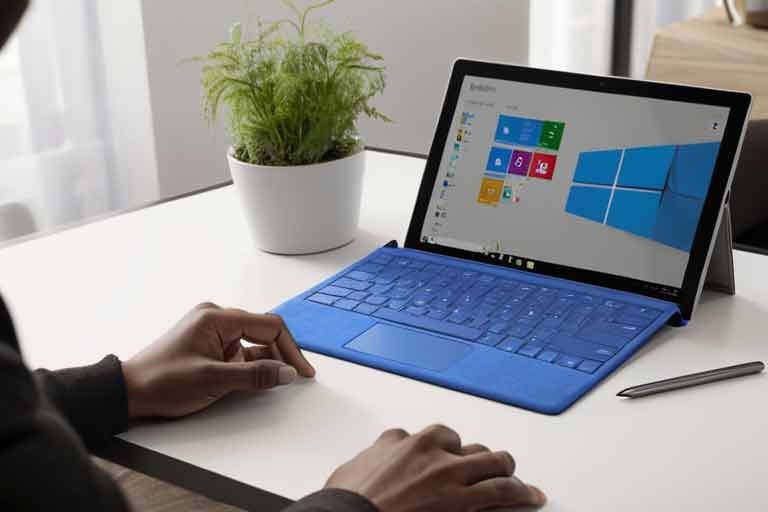
Cómo configurar OneDrive en Surface para máxima productividad
Surface Labs | Servicio Técnico Microsoft Surface
- Dirección: Calle Joaquín María López 26 local Metro Islas Filipinas Madrid
- Puntos de Referencia: Metro Línea 7 Islas Filipinas, Línea 2 Canal, Línea 6 y 3 Moncloa, estamos entre Calle Guzmán El Bueno y Cea Bermúdez
- Teléfono: +34 918 29 46 53
- Horario: Lunes a Viernes de 09:30 a 18:00 horas
Recogida y Entrega a Domicilio | Reparamos En Menos De 1 Semana

Cómo configurar OneDrive en Surface para máxima productividad
En la actualidad, la productividad en el trabajo y en el hogar depende en gran medida de la capacidad de acceder y compartir archivos de manera eficiente. Una de las herramientas más poderosas para lograr esto es OneDrive, el servicio de almacenamiento en la nube de Microsoft. En este artículo, te enseñaremos cómo configurar OneDrive en Surface para máxima productividad.
¿Qué es OneDrive?
OneDrive es un servicio de almacenamiento en la nube que permite a los usuarios guardar archivos y datos en línea, acceder a ellos desde cualquier dispositivo y compartirlos fácilmente con otros. Al configurar OneDrive en Surface, puedes asegurarte de que tus documentos, fotos y otros archivos estén siempre disponibles y seguros.
Pasos para configurar OneDrive en Surface
Configurar OneDrive en Surface es un proceso sencillo. A continuación, te mostramos los pasos que debes seguir:
1. Iniciar sesión en OneDrive
Para comenzar, abre la aplicación de OneDrive en tu dispositivo Surface. Si no la tienes instalada, puedes descargarla desde la Microsoft Store. Una vez abierta, inicia sesión con tu cuenta de Microsoft. Si no tienes una cuenta, puedes crear una de forma gratuita.
2. Elegir la carpeta de sincronización
Después de iniciar sesión, se te pedirá que elijas la carpeta que deseas sincronizar. Puedes optar por sincronizar todas tus carpetas de OneDrive o seleccionar solo algunas. Para configurar OneDrive en Surface para máxima productividad, es recomendable sincronizar las carpetas que utilizas con más frecuencia.
3. Configurar la sincronización selectiva
La sincronización selectiva te permite elegir qué carpetas deseas tener disponibles en tu dispositivo Surface. Esto es útil si tienes un espacio limitado en tu dispositivo. Para hacerlo, ve a la configuración de OneDrive y selecciona las carpetas que deseas sincronizar.
4. Usar la función de archivos a demanda
OneDrive ofrece una función llamada «Archivos a demanda» que te permite ver todos tus archivos en OneDrive sin tener que descargarlos todos en tu Surface. Esto ahorra espacio y te permite acceder a tus archivos cuando los necesites. Asegúrate de habilitar esta función en la configuración de OneDrive.
Beneficios de usar OneDrive en Surface
Al configurar OneDrive en Surface, disfrutarás de varios beneficios que mejorarán tu productividad:
- Acceso desde cualquier lugar: Puedes acceder a tus archivos desde cualquier dispositivo con conexión a Internet.
- Colaboración en tiempo real: Comparte documentos y trabaja en ellos simultáneamente con otros usuarios.
- Seguridad de tus datos: OneDrive ofrece opciones de seguridad avanzadas para proteger tus archivos.
- Integración con otras aplicaciones de Microsoft: OneDrive se integra perfectamente con aplicaciones como Word, Excel y PowerPoint.
Consejos para maximizar la productividad con OneDrive
Además de configurar OneDrive en Surface, aquí hay algunos consejos para maximizar tu productividad:
1. Organiza tus archivos
Es importante mantener tus archivos organizados en OneDrive. Crea carpetas para diferentes proyectos o tipos de documentos. Esto te ayudará a encontrar lo que necesitas rápidamente.
2. Usa la aplicación móvil de OneDrive
Descarga la aplicación móvil de OneDrive para acceder a tus archivos desde tu teléfono o tablet. Esto te permitirá trabajar en tus documentos en cualquier lugar.
3. Mantente al día con las actualizaciones
Microsoft actualiza regularmente OneDrive con nuevas funciones y mejoras. Mantente informado sobre estas actualizaciones para aprovechar al máximo el servicio.
Conclusión
Configurar OneDrive en Surface para máxima productividad es un paso esencial para cualquier usuario que desee optimizar su flujo de trabajo. Siguiendo los pasos y consejos mencionados en este artículo, podrás aprovechar al máximo las capacidades de OneDrive y mejorar tu eficiencia en el trabajo.
Si necesitas más información o asistencia técnica, no dudes en contactarnos. Estamos ubicados en C. de Joaquín María López 26, 28015 Madrid, España. Puedes llamarnos al +34 606 80 63 76 o enviarnos un WhatsApp. Nuestro horario de atención es de lunes a viernes de 09:30 a 18:00 h. Visita nuestra web en Surface Labs®.