
Cómo solucionar errores de Touchpad en Microsoft Surface
Surface Labs | Servicio Técnico Microsoft Surface
- Dirección: Calle Joaquín María López 26 local Metro Islas Filipinas Madrid
- Puntos de Referencia: Metro Línea 7 Islas Filipinas, Línea 2 Canal, Línea 6 y 3 Moncloa, estamos entre Calle Guzmán El Bueno y Cea Bermúdez
- Teléfono: +34 918 29 46 53
- Horario: Lunes a Viernes de 09:30 a 18:00 horas
Recogida y Entrega a Domicilio | Reparamos En Menos De 1 Semana

Cómo solucionar errores de Touchpad en Microsoft Surface
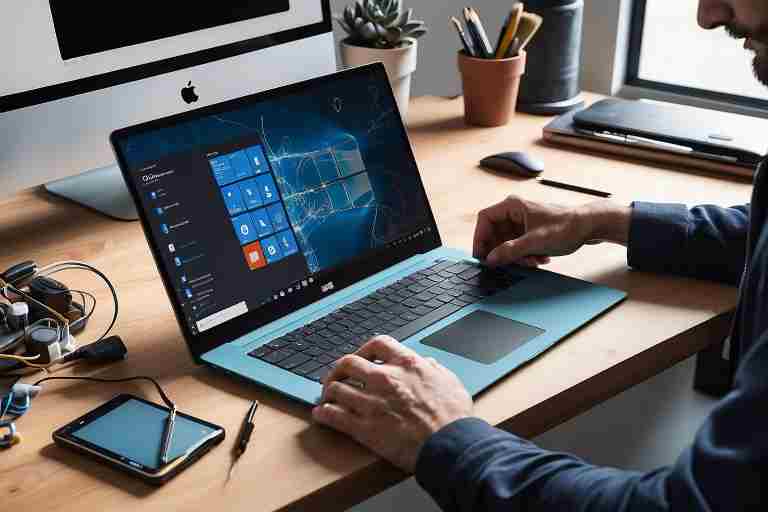
Si eres usuario de un dispositivo Microsoft Surface, es posible que en algún momento te enfrentes a problemas con el touchpad. Estos errores pueden ser frustrantes, pero en este artículo te mostraremos cómo solucionar errores de Touchpad en Microsoft Surface de manera efectiva.
Identificando los errores comunes del Touchpad en Microsoft Surface
Antes de proceder a solucionar errores de Touchpad en Microsoft Surface, es importante identificar qué tipo de problema estás experimentando. Algunos de los errores más comunes incluyen:
- El touchpad no responde.
- El cursor se mueve erráticamente.
- El touchpad se desactiva inesperadamente.
- Gestos del touchpad que no funcionan.
Pasos para solucionar errores de Touchpad en Microsoft Surface
A continuación, te presentamos una serie de pasos que puedes seguir para solucionar errores de Touchpad en Microsoft Surface:
1. Reinicia tu dispositivo
El primer paso que debes intentar es reiniciar tu Microsoft Surface. A veces, un simple reinicio puede resolver problemas temporales del sistema que afectan al touchpad.
2. Verifica la configuración del touchpad
Accede a la configuración de tu dispositivo y verifica que el touchpad esté habilitado. Para ello, sigue estos pasos:
- Ve a Configuración.
- Selecciona Dispositivos.
- Haz clic en Touchpad.
- Asegúrate de que la opción Touchpad esté activada.
3. Actualiza los controladores del touchpad
Los controladores desactualizados pueden causar problemas con el touchpad. Para solucionar errores de Touchpad en Microsoft Surface, asegúrate de que tus controladores estén actualizados:
- Ve a Administrador de dispositivos.
- Busca Mouse y otros dispositivos señaladores.
- Haz clic derecho en el touchpad y selecciona Actualizar controlador.
4. Desinstala y reinstala el controlador del touchpad
Si la actualización no resuelve el problema, puedes intentar desinstalar el controlador del touchpad y luego reinstalarlo:
- En el Administrador de dispositivos, haz clic derecho en el touchpad y selecciona Desinstalar dispositivo.
- Reinicia tu Surface y Windows reinstalará automáticamente el controlador.
5. Realiza un diagnóstico de hardware
Si después de seguir los pasos anteriores aún tienes problemas, es posible que haya un problema de hardware. Puedes realizar un diagnóstico de hardware utilizando la herramienta de diagnóstico de Microsoft Surface:
- Visita el sitio web de soporte de Microsoft Surface.
- Descarga y ejecuta la herramienta de diagnóstico.
Contacta con Surface Labs® para asistencia técnica
Si después de intentar solucionar errores de Touchpad en Microsoft Surface sigues teniendo problemas, no dudes en contactar con nosotros en Surface Labs®. Nuestro equipo de expertos está listo para ayudarte con cualquier problema que tengas con tu dispositivo Microsoft Surface.
Datos de contacto de Surface Labs®
Ubicación del local: C. de Joaquín María López 26, 28015 Madrid, España
Teléfono: +34 606 80 63 76 (Si no te contestamos envíanos un WhatsApp)
Horario de atención: Lunes a viernes de 09:30 a 18:00 h | Sábados y Domingos Cerrado
Visita nuestra web para más información: Surface Labs®
Conclusión
En resumen, solucionar errores de Touchpad en Microsoft Surface puede ser un proceso sencillo si sigues los pasos adecuados. Desde reiniciar tu dispositivo hasta actualizar controladores, hay varias soluciones que puedes intentar. Si necesitas ayuda adicional, no dudes en contactar con Surface Labs®.