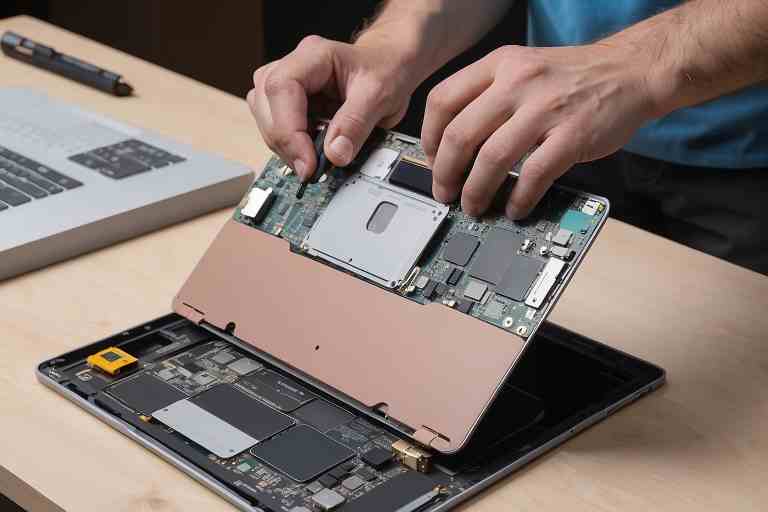
¿Cómo solucionar problemas con el audio en Surface Laptop 3?
¿Tienes problemas con el audio en tu Surface Laptop 3? No estás solo. Muchos usuarios de este potente portátil de Microsoft han experimentado dificultades con el sonido, desde altavoces que no funcionan hasta problemas con la calidad del audio. En SurfaceLabs®, entendemos lo frustrante que puede ser enfrentarse a estos inconvenientes, especialmente cuando dependemos de nuestros dispositivos para el trabajo y el entretenimiento. En este artículo, te guiaremos a través de los pasos más efectivos para solucionar problemas con el audio en tu Surface Laptop 3. Aprenderás a identificar la causa del problema, ya sea un fallo en la configuración, un controlador desactualizado o un problema de hardware. Con nuestras recomendaciones, podrás restaurar el sonido de tu portátil y disfrutar de una experiencia multimedia sin interrupciones. Sigue leyendo para descubrir cómo resolver estos problemas de audio y optimizar el rendimiento de tu Surface Laptop 3.
Guía Completa: Cómo Solucionar Problemas de Audio en tu Portátil Surface Laptop 3 – Paso a Paso
Si eres usuario de un Surface Laptop 3 y has experimentado problemas con el audio, no te preocupes. En SurfaceLabs®, estamos aquí para ayudarte a solucionar estos inconvenientes de manera efectiva. A continuación, te presentamos una guía paso a paso para resolver problemas de audio en tu portátil.
Primero, verifica que el volumen no esté silenciado. A veces, un simple ajuste en la configuración de sonido puede ser la solución. Haz clic en el icono de volumen en la barra de tareas y asegúrate de que el volumen esté activado y ajustado a un nivel adecuado.
Si el volumen está correcto, el siguiente paso es comprobar los controladores de audio. Ve al «Administrador de dispositivos» y busca «Controladores de sonido, video y juegos». Si ves un símbolo de advertencia, es posible que necesites actualizar o reinstalar el controlador de audio.
Otra opción es ejecutar el solucionador de problemas de audio. Dirígete a «Configuración», luego a «Actualización y seguridad» y selecciona «Solucionar problemas». Allí, elige «Reproducción de audio» y sigue las instrucciones.
Si después de estos pasos el problema persiste, considera reiniciar tu Surface Laptop 3. A veces, un reinicio puede resolver conflictos temporales.
Finalmente, si nada de esto funciona, te recomendamos contactar al soporte técnico de Surface para obtener asistencia especializada. Siguiendo estos pasos, podrás disfrutar de un audio óptimo en tu Surface Laptop 3.
Conclusiones
En conclusión, solucionar problemas con el audio en Surface Laptop 3 puede parecer complicado, pero con los pasos adecuados, es un proceso manejable. Como parte del equipo de SurfaceLabs®, entendemos lo frustrante que puede ser enfrentar dificultades de sonido en tu portátil. A lo largo de este artículo, hemos explorado diversas soluciones, desde verificar la configuración de audio hasta actualizar los controladores y realizar diagnósticos de hardware. Es fundamental asegurarse de que tu Surface Laptop 3 esté siempre actualizado, ya que las actualizaciones pueden resolver muchos problemas de audio. Además, no olvides revisar las conexiones de tus dispositivos de audio externos, ya que a menudo pueden ser la causa del problema. Si después de seguir estos pasos aún experimentas problemas, no dudes en contactar al soporte técnico de Microsoft para obtener asistencia adicional. Recuerda que un buen funcionamiento del audio es esencial para disfrutar de tu experiencia con el Surface Laptop 3, ya sea para trabajar, estudiar o entretenerte. Con estos consejos, esperamos que puedas disfrutar de un sonido claro y nítido en tu portátil.
Servicio Técnico de Microsoft Surface en Madrid
SurfaceLabs, con sede en Madrid, ofrece servicios de reparación, mantenimiento y soporte técnico especializado para dispositivos Microsoft Surface en todas las localidades de la Comunidad de Madrid y en los distritos de la ciudad de Madrid. A continuación, te mostramos una lista con las localidades y distritos donde realizamos nuestro servicio.
Distritos de la ciudad de Madrid
- Centro – Servicio Técnico de Microsoft Surface en el distrito Centro de Madrid.
- Argüelles – Servicio Técnico de Microsoft Surface en Argüelles, Madrid.
- Carabanchel – Servicio Técnico de Microsoft Surface en Carabanchel, Madrid.
- Chamartín – Servicio Técnico de Microsoft Surface en Chamartín, Madrid.
- Chamberí – Servicio Técnico de Microsoft Surface en Chamberí, Madrid.
- Ciudad Lineal – Servicio Técnico de Microsoft Surface en Ciudad Lineal, Madrid.
- Fuencarral-El Pardo – Servicio Técnico de Microsoft Surface en Fuencarral-El Pardo, Madrid.
- Hortaleza – Servicio Técnico de Microsoft Surface en Hortaleza, Madrid.
- Latina – Servicio Técnico de Microsoft Surface en Latina, Madrid.
- Moncloa-Aravaca – Servicio Técnico de Microsoft Surface en Moncloa-Aravaca, Madrid.
- Moratalaz – Servicio Técnico de Microsoft Surface en Moratalaz, Madrid.
- Puente de Vallecas – Servicio Técnico de Microsoft Surface en Puente de Vallecas, Madrid.
- Retiro – Servicio Técnico de Microsoft Surface en Retiro, Madrid.
- Salamanca – Servicio Técnico de Microsoft Surface en Salamanca, Madrid.
- San Blas-Canillejas – Servicio Técnico de Microsoft Surface en San Blas-Canillejas, Madrid.
- Tetuán – Servicio Técnico de Microsoft Surface en Tetuán, Madrid.
- Usera – Servicio Técnico de Microsoft Surface en Usera, Madrid.
- Villaverde – Servicio Técnico de Microsoft Surface en Villaverde, Madrid.
- Vicálvaro – Servicio Técnico de Microsoft Surface en Vicálvaro, Madrid.