
¿Cómo solucionar problemas de conexión WiFi en Surface Book 3?
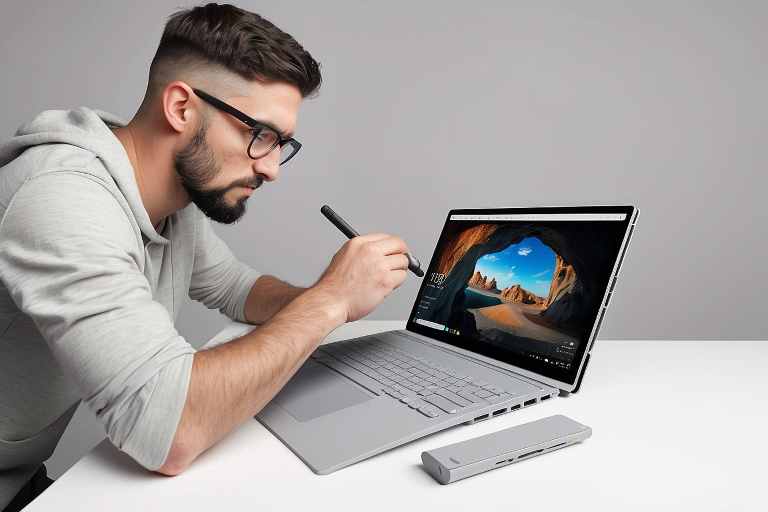
¿Tienes problemas de conexión WiFi en tu Surface Book 3? No estás solo. Muchos usuarios enfrentan dificultades al intentar conectarse a redes inalámbricas, lo que puede ser frustrante y afectar tu productividad. En Surface Labs®, entendemos lo importante que es tener una conexión estable y rápida, especialmente en un dispositivo tan potente como el Surface Book 3. En este artículo, te guiaremos a través de los pasos esenciales para solucionar problemas de conexión WiFi en tu Surface Book 3, asegurando que puedas volver a disfrutar de una experiencia en línea sin interrupciones.
Primero, revisaremos la configuración de tu red y aseguraremos que tu Surface Book 3 esté dentro del rango de la señal WiFi. Luego, exploraremos cómo reiniciar tu router y tu dispositivo, un paso simple pero a menudo efectivo. También te mostraremos cómo actualizar los controladores de red, lo que puede resolver problemas de compatibilidad. Finalmente, si los problemas persisten, te daremos consejos sobre cómo restablecer la configuración de red. Sigue leyendo para descubrir cómo restaurar tu conexión WiFi y optimizar el rendimiento de tu Surface Book 3.
Servicio Técnico Especializado Surface



Paso a paso para solucionar problemas de conexión WiFi en Surface Book 3: Guía completa para mejorar tu experiencia de navegación
1. **Verifica el estado del WiFi**: Asegúrate de que el WiFi esté activado en tu Surface Book 3. Puedes hacerlo desde la configuración de red en la barra de tareas. Si el ícono de WiFi está desactivado, simplemente actívalo.
2. **Reinicia tu Surface Book 3**: A veces, un simple reinicio puede resolver problemas de conexión. Apaga tu dispositivo y enciéndelo nuevamente para restablecer la conexión.
3. **Olvida y vuelve a conectar a la red**: Ve a la configuración de WiFi, selecciona la red a la que estás intentando conectarte y elige la opción de olvidar. Luego, vuelve a buscar la red e ingresa la contraseña nuevamente.
4. **Actualiza los controladores de red**: Asegúrate de que los controladores de tu adaptador de red estén actualizados. Puedes hacerlo a través del Administrador de dispositivos. Busca «Adaptadores de red», haz clic derecho en tu adaptador y selecciona «Actualizar controlador».
5. **Ejecuta el solucionador de problemas de red**: Windows tiene una herramienta de solución de problemas que puede ayudarte a identificar y resolver problemas de conexión. Ve a Configuración > Actualización y seguridad > Solucionar problemas > Conexiones a Internet y sigue las instrucciones.
6. **Reinicia el router**: Si el problema persiste, intenta reiniciar tu router. Desconéctalo de la corriente durante unos segundos y vuelve a encenderlo. Esto puede resolver problemas de conectividad en la red.
Siguiendo estos pasos, deberías poder solucionar los problemas de conexión WiFi en tu Surface Book 3. Si el problema continúa, considera contactar al soporte técnico de Surface Labs® para obtener asistencia adicional.
Conclusiones
En conclusión, solucionar problemas de conexión WiFi en el Surface Book 3 puede parecer un desafío, pero con los pasos adecuados, es un proceso manejable. Como parte del equipo de Surface Labs®, entendemos lo frustrante que puede ser enfrentar interrupciones en la conectividad, especialmente en un dispositivo tan potente como el Surface Book 3.
Primero, es fundamental asegurarse de que el controlador de red esté actualizado, ya que esto puede resolver muchos problemas de conectividad. También recomendamos reiniciar el enrutador y el dispositivo, ya que a menudo esto puede restablecer la conexión.
Si el problema persiste, verificar la configuración de red y realizar un diagnóstico de red puede ayudar a identificar la raíz del problema. En algunos casos, restablecer la configuración de red en el Surface Book 3 puede ser la solución definitiva.
Recuerda que mantener tu dispositivo actualizado y realizar un mantenimiento regular puede prevenir futuros problemas de conexión WiFi. Si sigues estos consejos, podrás disfrutar de una experiencia de navegación fluida y sin interrupciones en tu Surface Book 3.
¿Qué servicio estás buscando?
Reciclaje de Ordenadores – Recicla tu ordenador portátil o de sobremesa y destruye documentos y datos personales digitales con total seguridad con https://reciclajedeordenadores.com.es/
ThermomixTech – ¿Problemas con tu Thermomix? ¡Tenemos la solución! Ingresa a https://reparacionderobotcocina.com.es para más detalles.
DellTech – Problemas con tu ordenador Dell? En https://informaticosmoncloa.com.es/ tenemos la solución.
LenovoTech – Descubre los servicios de reparación Lenovo más avanzados. Visita https://thinkcentre.es/ para más información.
Tech4you – ¿Problemas con tu equipo HP? Entra en https://tech4you.es/ y déjalo en manos de profesionales.
Surface Labs – Repara tu Surface en tiempo récord. Visita https://surface-reparacion-servicio-tecnico.info/ y descubre cómo.
DysonTech – ¡Reparación de productos Dyson! https://www.dysontech.com.es/
Game Fix – Reparación de consolas de videojuegos https://gamefix.com.es/
Global Acer – ¡Reparación global para portátiles Acer! Descubre nuestros servicios en https://globalacer.com.es/ y devuelve la vida a tu equipo.