
Cómo usar Microsoft Surface en modo escritorio con periféricos
Surface Labs | Servicio Técnico Microsoft Surface
- Dirección: Calle Joaquín María López 26 local Metro Islas Filipinas Madrid
- Puntos de Referencia: Metro Línea 7 Islas Filipinas, Línea 2 Canal, Línea 6 y 3 Moncloa, estamos entre Calle Guzmán El Bueno y Cea Bermúdez
- Teléfono: +34 918 29 46 53
- Horario: Lunes a Viernes de 09:30 a 18:00 horas
Recogida y Entrega a Domicilio | Reparamos En Menos De 1 Semana

Cómo usar Microsoft Surface en modo escritorio con periféricos
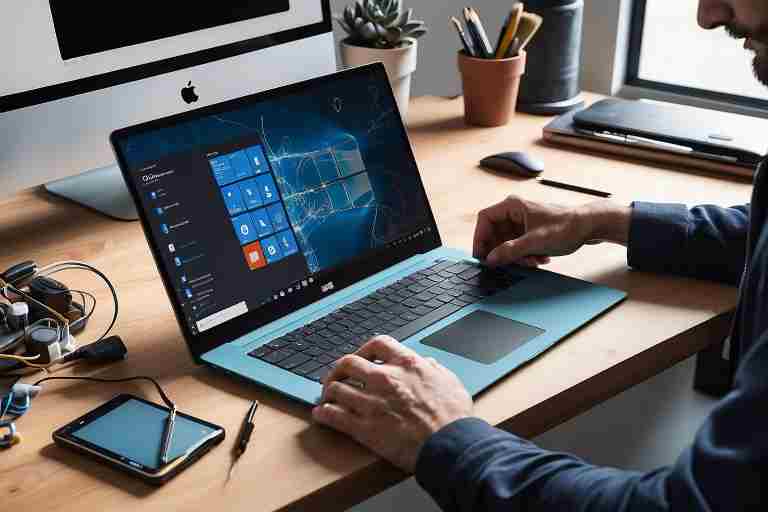
La Microsoft Surface es una de las tabletas más versátiles del mercado, ofreciendo la posibilidad de ser utilizada tanto en modo portátil como en modo escritorio. En este artículo, te enseñaremos cómo usar Microsoft Surface en modo escritorio con periféricos, para que puedas aprovechar al máximo tu dispositivo.
Conexión de periféricos a tu Microsoft Surface
Para usar Microsoft Surface en modo escritorio con periféricos, lo primero que necesitas es conectar los dispositivos que desees utilizar. La Microsoft Surface cuenta con varios puertos que permiten la conexión de diferentes periféricos, como teclados, ratones y monitores externos.
1. **Conectar un teclado y un ratón**: Puedes conectar un teclado y un ratón a tu Microsoft Surface a través de Bluetooth o utilizando un adaptador USB. Si optas por la conexión Bluetooth, asegúrate de que ambos dispositivos estén en modo de emparejamiento.
2. **Conectar un monitor externo**: Para usar Microsoft Surface en modo escritorio con periféricos, puedes conectar un monitor externo utilizando el puerto Mini DisplayPort o el puerto USB-C, dependiendo del modelo de tu Surface. Esto te permitirá ampliar tu espacio de trabajo y mejorar tu productividad.
Configuración de la pantalla en modo escritorio
Una vez que hayas conectado tu monitor externo, es importante configurar la pantalla para usar Microsoft Surface en modo escritorio con periféricos. Para hacerlo, sigue estos pasos:
- Haz clic derecho en el escritorio y selecciona «Configuración de pantalla».
- En la sección de múltiples pantallas, elige cómo deseas que se muestren las pantallas: duplicar o extender.
- Ajusta la resolución y la orientación de la pantalla según tus preferencias.
Uso de Microsoft Surface en modo escritorio
Una vez que hayas conectado y configurado tus periféricos, puedes comenzar a usar Microsoft Surface en modo escritorio con periféricos. Aquí hay algunas recomendaciones para mejorar tu experiencia:
- Organiza tu espacio de trabajo: Asegúrate de que tu teclado y ratón estén en una posición cómoda para evitar la fatiga.
- Utiliza aplicaciones de escritorio: Aprovecha las aplicaciones de Windows que están optimizadas para su uso en modo escritorio.
- Personaliza tu configuración: Ajusta la configuración de Windows para que se adapte a tus necesidades, como el brillo de la pantalla y la configuración del ratón.
Ventajas de usar Microsoft Surface en modo escritorio
Existen varias ventajas al usar Microsoft Surface en modo escritorio con periféricos:
- Mayor productividad: Al tener un teclado y un ratón, puedes trabajar de manera más eficiente en tareas que requieren escritura o navegación prolongada.
- Mejor ergonomía: Usar un monitor externo y periféricos permite una mejor postura y comodidad durante largas horas de trabajo.
- Multitarea mejorada: Con múltiples pantallas, puedes realizar varias tareas al mismo tiempo, lo que aumenta tu productividad.
Conclusión
En resumen, usar Microsoft Surface en modo escritorio con periféricos es una excelente manera de maximizar la funcionalidad de tu dispositivo. Conectar un teclado, un ratón y un monitor externo te permitirá trabajar de manera más cómoda y eficiente. Si necesitas más información o asistencia técnica, no dudes en contactarnos.
Datos de contacto de Surface Labs®
Si tienes alguna pregunta o necesitas ayuda con tu Microsoft Surface, puedes visitarnos en nuestra ubicación:
Dirección: C. de Joaquín María López 26, 28015 Madrid, España
Teléfono: +34 606 80 63 76 (Si no te contestamos envíanos un WhatsApp)
Horario de atención: Lunes a viernes de 09:30 a 18:00 h. Sábados y Domingos Cerrado.
Visita nuestra web: Surface Labs®