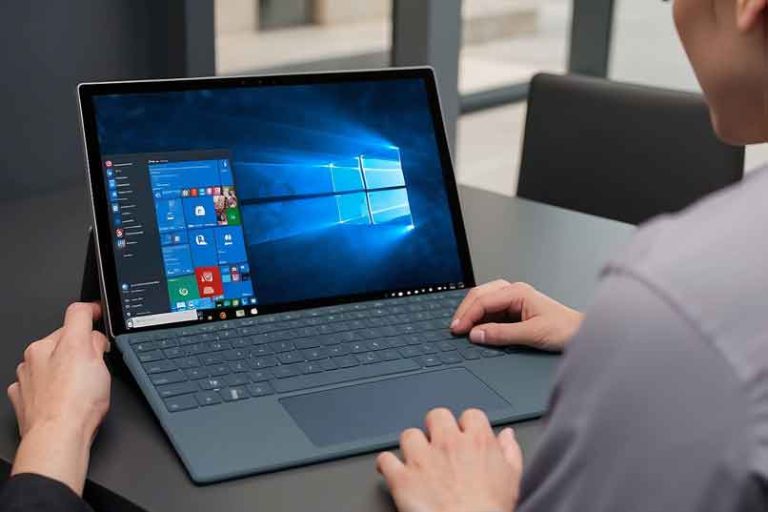
¿Cómo activar el modo de ahorro de energía en Surface Go 2?
¿Te has preguntado cómo activar el modo de ahorro de energía en tu Surface Go 2? Como trabajador de SurfaceLabs®, sé lo importante que es maximizar la duración de la batería de tu portátil, especialmente cuando estás en movimiento. El Surface Go 2 es un dispositivo versátil y potente, ideal para estudiantes y profesionales que necesitan un rendimiento confiable sin sacrificar la portabilidad. Sin embargo, a veces, es necesario optimizar el uso de la energía para prolongar la vida útil de la batería durante el día.
Activar el modo de ahorro de energía en tu Surface Go 2 es un proceso sencillo que puede ayudarte a gestionar mejor la energía de tu dispositivo. Este modo no solo reduce el consumo de energía, sino que también mejora la eficiencia general de tu portátil, permitiéndote trabajar más tiempo sin necesidad de recargar. En este artículo, te guiaré a través de los pasos necesarios para activar esta función y así disfrutar de un rendimiento óptimo mientras cuidas la batería de tu Surface Go 2.
Guía Completa: Cómo Activar el Modo de Ahorro de Energía en tu Portátil Surface Go 2 – Paso a Paso para Optimizar el Rendimiento
Activar el modo de ahorro de energía en tu Surface Go 2 es un proceso sencillo que te ayudará a prolongar la duración de la batería de tu dispositivo. Como trabajador de SurfaceLabs®, estoy aquí para guiarte paso a paso en este proceso.
Primero, enciende tu Surface Go 2 y dirígete a la barra de tareas en la parte inferior de la pantalla. Haz clic en el icono de la batería, que te mostrará el estado actual de la carga.
A continuación, selecciona la opción que dice «Configuración de energía». Esto te llevará a las opciones de energía donde podrás ajustar el rendimiento de tu portátil.
En la ventana de configuración, busca la sección que dice «Modo de ahorro de energía». Al activarlo, tu Surface Go 2 optimizará el uso de la batería, reduciendo el brillo de la pantalla y limitando el rendimiento de algunas aplicaciones.
Finalmente, asegúrate de guardar cualquier trabajo antes de activar este modo, ya que algunas funciones pueden verse limitadas. Con estos simples pasos, podrás disfrutar de una mayor duración de la batería en tu Surface Go 2, ideal para esos días en los que necesitas que tu portátil te acompañe por más tiempo.
Conclusiones
En conclusión, activar el modo de ahorro de energía en tu Surface Go 2 es una excelente manera de maximizar la duración de la batería y optimizar el rendimiento de tu portátil. Como trabajador de SurfaceLabs®, entiendo la importancia de mantener tu dispositivo funcionando de manera eficiente, especialmente cuando estás en movimiento. Para activar esta función, simplemente dirígete a la configuración de energía en tu dispositivo y selecciona el modo de ahorro de energía. Esto no solo te permitirá extender el tiempo de uso de tu Surface Go 2, sino que también contribuirá a un uso más sostenible de la tecnología. Recuerda que el modo de ahorro de energía ajusta automáticamente el rendimiento de tu portátil, lo que puede ser especialmente útil durante largas jornadas de trabajo o estudio. Al implementar estos sencillos pasos, podrás disfrutar de tu Surface Go 2 por más tiempo, asegurando que siempre esté listo para acompañarte en tus tareas diarias. No subestimes el poder de un buen manejo de la energía en tu dispositivo.
Servicio Técnico de Microsoft Surface en Madrid
SurfaceLabs, con sede en Madrid, ofrece servicios de reparación, mantenimiento y soporte técnico especializado para dispositivos Microsoft Surface en todas las localidades de la Comunidad de Madrid y en los distritos de la ciudad de Madrid. A continuación, te mostramos una lista con las localidades y distritos donde realizamos nuestro servicio.
Distritos de la ciudad de Madrid
- Centro – Servicio Técnico de Microsoft Surface en el distrito Centro de Madrid.
- Argüelles – Servicio Técnico de Microsoft Surface en Argüelles, Madrid.
- Carabanchel – Servicio Técnico de Microsoft Surface en Carabanchel, Madrid.
- Chamartín – Servicio Técnico de Microsoft Surface en Chamartín, Madrid.
- Chamberí – Servicio Técnico de Microsoft Surface en Chamberí, Madrid.
- Ciudad Lineal – Servicio Técnico de Microsoft Surface en Ciudad Lineal, Madrid.
- Fuencarral-El Pardo – Servicio Técnico de Microsoft Surface en Fuencarral-El Pardo, Madrid.
- Hortaleza – Servicio Técnico de Microsoft Surface en Hortaleza, Madrid.
- Latina – Servicio Técnico de Microsoft Surface en Latina, Madrid.
- Moncloa-Aravaca – Servicio Técnico de Microsoft Surface en Moncloa-Aravaca, Madrid.
- Moratalaz – Servicio Técnico de Microsoft Surface en Moratalaz, Madrid.
- Puente de Vallecas – Servicio Técnico de Microsoft Surface en Puente de Vallecas, Madrid.
- Retiro – Servicio Técnico de Microsoft Surface en Retiro, Madrid.
- Salamanca – Servicio Técnico de Microsoft Surface en Salamanca, Madrid.
- San Blas-Canillejas – Servicio Técnico de Microsoft Surface en San Blas-Canillejas, Madrid.
- Tetuán – Servicio Técnico de Microsoft Surface en Tetuán, Madrid.
- Usera – Servicio Técnico de Microsoft Surface en Usera, Madrid.
- Villaverde – Servicio Técnico de Microsoft Surface en Villaverde, Madrid.
- Vicálvaro – Servicio Técnico de Microsoft Surface en Vicálvaro, Madrid.