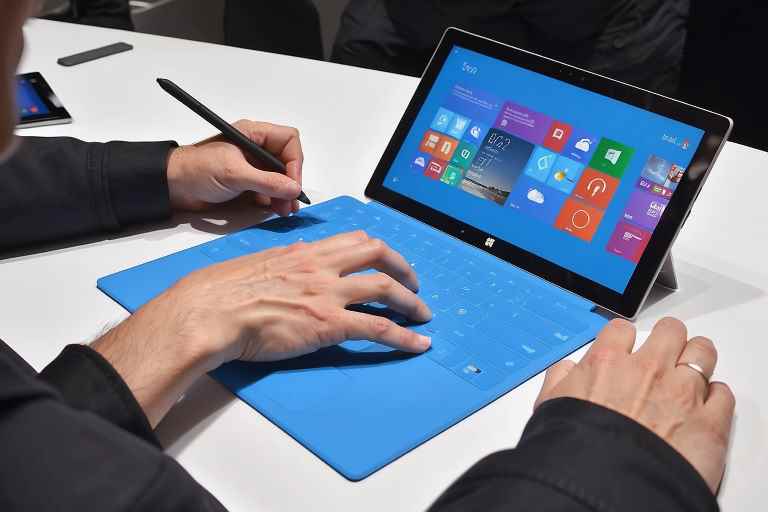
¿Cómo configurar un acceso directo en Surface Pro 7?
¿Te has preguntado alguna vez cómo configurar un acceso directo en tu Surface Pro 7? En SurfaceLabs®, entendemos que la productividad y la personalización son clave para aprovechar al máximo tu dispositivo. La Surface Pro 7 es una potente herramienta que combina la versatilidad de una tablet con la funcionalidad de un portátil, y saber cómo optimizar su uso puede marcar la diferencia en tu día a día.
Configurar accesos directos en tu Surface Pro 7 no solo te ahorrará tiempo, sino que también te permitirá acceder rápidamente a tus aplicaciones y archivos más utilizados. En este artículo, te guiaremos a través de los pasos necesarios para crear accesos directos de manera sencilla y efectiva. Ya sea que necesites abrir tu programa favorito o acceder a una carpeta específica, aprender a configurar accesos directos te ayudará a mejorar tu flujo de trabajo. ¡Sigue leyendo y descubre cómo hacer que tu Surface Pro 7 se adapte a tus necesidades!
Cómo Configurar un Acceso Directo en tu Portátil Surface Pro 7: Guía Paso a Paso para Optimizar tu Experiencia
Configurar un acceso directo en tu Surface Pro 7 es un proceso sencillo que te permitirá acceder rápidamente a tus aplicaciones y archivos favoritos. Como trabajador de SurfaceLabs®, estoy aquí para guiarte paso a paso en este proceso optimizado para que puedas disfrutar al máximo de tu dispositivo.
Primero, enciende tu Surface Pro 7 y asegúrate de que estás en la pantalla de inicio. Busca la aplicación o archivo al que deseas crear un acceso directo. Puedes hacerlo navegando a través del menú de inicio o utilizando la barra de búsqueda.
Una vez que hayas encontrado la aplicación, haz clic derecho sobre su icono. En el menú que aparece, selecciona la opción «Crear acceso directo». Si estás creando un acceso directo para un archivo, asegúrate de que estás en la ubicación correcta.
Después de crear el acceso directo, podrás arrastrarlo a tu escritorio o a cualquier otra carpeta donde desees tenerlo. Esto te permitirá acceder a tu aplicación o archivo con un solo clic, mejorando tu productividad.
Recuerda que también puedes personalizar el acceso directo cambiando su nombre o icono. Con estos simples pasos, habrás configurado un acceso directo en tu Surface Pro 7, facilitando tu experiencia diaria con tu portátil.
Conclusiones
En conclusión, configurar un acceso directo en tu Surface Pro 7 es un proceso sencillo que puede mejorar significativamente tu productividad y experiencia de usuario. A través de unos pocos pasos, puedes personalizar tu portátil para acceder rápidamente a tus aplicaciones y archivos más utilizados. Este procedimiento no solo optimiza tu flujo de trabajo, sino que también te permite aprovechar al máximo las capacidades de tu Surface Pro 7. Recuerda que, al crear accesos directos, puedes organizar tu escritorio de manera más eficiente, lo que resulta en un entorno de trabajo más limpio y funcional. En SurfaceLabs®, entendemos la importancia de tener un dispositivo que se adapte a tus necesidades, y configurar accesos directos es solo una de las muchas maneras en que puedes personalizar tu experiencia. Si sigues estos pasos, estarás en camino de convertir tu Surface Pro 7 en una herramienta aún más poderosa y accesible. ¡No dudes en explorar más sobre cómo optimizar tu portátil para sacarle el máximo provecho!
Servicio Técnico de Microsoft Surface en Madrid
SurfaceLabs, con sede en Madrid, ofrece servicios de reparación, mantenimiento y soporte técnico especializado para dispositivos Microsoft Surface en todas las localidades de la Comunidad de Madrid y en los distritos de la ciudad de Madrid. A continuación, te mostramos una lista con las localidades y distritos donde realizamos nuestro servicio.
Distritos de la ciudad de Madrid
- Centro – Servicio Técnico de Microsoft Surface en el distrito Centro de Madrid.
- Argüelles – Servicio Técnico de Microsoft Surface en Argüelles, Madrid.
- Carabanchel – Servicio Técnico de Microsoft Surface en Carabanchel, Madrid.
- Chamartín – Servicio Técnico de Microsoft Surface en Chamartín, Madrid.
- Chamberí – Servicio Técnico de Microsoft Surface en Chamberí, Madrid.
- Ciudad Lineal – Servicio Técnico de Microsoft Surface en Ciudad Lineal, Madrid.
- Fuencarral-El Pardo – Servicio Técnico de Microsoft Surface en Fuencarral-El Pardo, Madrid.
- Hortaleza – Servicio Técnico de Microsoft Surface en Hortaleza, Madrid.
- Latina – Servicio Técnico de Microsoft Surface en Latina, Madrid.
- Moncloa-Aravaca – Servicio Técnico de Microsoft Surface en Moncloa-Aravaca, Madrid.
- Moratalaz – Servicio Técnico de Microsoft Surface en Moratalaz, Madrid.
- Puente de Vallecas – Servicio Técnico de Microsoft Surface en Puente de Vallecas, Madrid.
- Retiro – Servicio Técnico de Microsoft Surface en Retiro, Madrid.
- Salamanca – Servicio Técnico de Microsoft Surface en Salamanca, Madrid.
- San Blas-Canillejas – Servicio Técnico de Microsoft Surface en San Blas-Canillejas, Madrid.
- Tetuán – Servicio Técnico de Microsoft Surface en Tetuán, Madrid.
- Usera – Servicio Técnico de Microsoft Surface en Usera, Madrid.
- Villaverde – Servicio Técnico de Microsoft Surface en Villaverde, Madrid.
- Vicálvaro – Servicio Técnico de Microsoft Surface en Vicálvaro, Madrid.