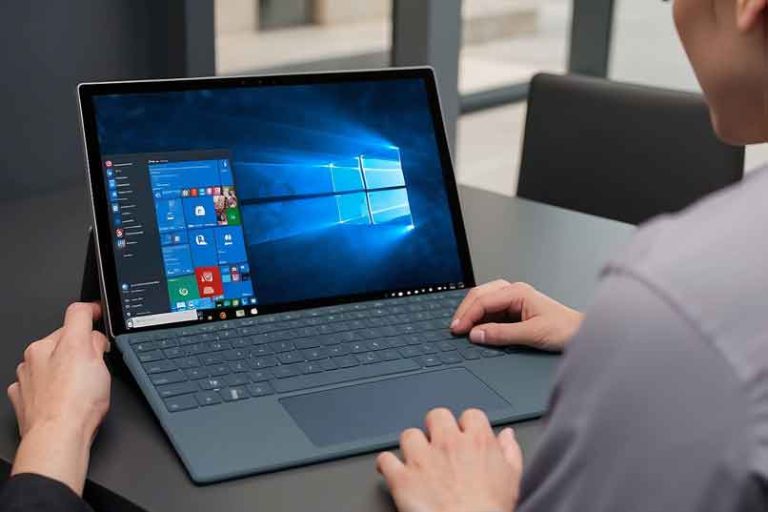
¿Cómo ajustar la configuración de la duración de la batería en Surface Pro X?
En el mundo actual, donde la movilidad y la eficiencia son esenciales, saber cómo ajustar la configuración de la duración de la batería en Surface Pro X se convierte en una habilidad fundamental para cualquier usuario. Como parte del equipo de SurfaceLabs®, entiendo la importancia de maximizar el rendimiento de tu portátil, especialmente cuando estás en movimiento. La Surface Pro X es un dispositivo potente y versátil, pero para aprovechar al máximo su batería, es crucial realizar algunos ajustes en la configuración.
En este artículo, te guiaré a través de los pasos necesarios para optimizar la duración de la batería de tu Surface Pro X. Aprenderás a gestionar la configuración de energía, ajustar el brillo de la pantalla y desactivar funciones innecesarias que pueden consumir energía. Con estos consejos, podrás extender la vida útil de la batería de tu portátil y disfrutar de un rendimiento óptimo durante todo el día. ¡Sigue leyendo para descubrir cómo puedes hacer que tu Surface Pro X dure más tiempo sin necesidad de cargarla!
Guía Paso a Paso: Cómo Ajustar la Configuración de la Duración de la Batería en tu Portátil Surface Pro X
Si eres usuario de Surface Pro X y deseas optimizar la duración de la batería de tu dispositivo, aquí te explicamos cómo ajustar la configuración de la duración de la batería de manera efectiva. En SurfaceLabs®, entendemos la importancia de maximizar el rendimiento de tu portátil, así que sigue estos pasos para lograrlo.
Primero, accede a la configuración de tu Surface Pro X. Haz clic en el icono de Windows en la barra de tareas y selecciona «Configuración». Desde allí, dirígete a la sección de «Sistema» y luego a «Batería». Aquí encontrarás varias opciones que te permitirán gestionar el uso de la batería.
En segundo lugar, activa el modo de ahorro de batería. Esta opción reduce el brillo de la pantalla y limita las aplicaciones en segundo plano, lo que puede prolongar significativamente la duración de la batería. Puedes programar el modo de ahorro de batería para que se active automáticamente cuando la carga de la batería esté por debajo de un cierto porcentaje.
Además, revisa las aplicaciones que consumen más energía. En la misma sección de «Batería», podrás ver un desglose del uso de energía por aplicación. Cierra o limita el uso de aquellas que no necesites en ese momento.
Por último, ajusta el brillo de la pantalla. Un brillo más bajo no solo es más cómodo para tus ojos, sino que también ayuda a conservar la batería. Puedes hacerlo rápidamente desde el centro de acción en la barra de tareas.
Siguiendo estos pasos, podrás ajustar la configuración de la duración de la batería en tu Surface Pro X y disfrutar de un rendimiento óptimo durante más tiempo.
Conclusiones
En conclusión, ajustar la configuración de la duración de la batería en tu Surface Pro X es fundamental para maximizar el rendimiento de tu portátil y garantizar que puedas disfrutar de su funcionalidad durante más tiempo. Como trabajador de SurfaceLabs®, entiendo la importancia de optimizar la experiencia del usuario, y una de las mejores maneras de hacerlo es a través de la gestión eficiente de la batería. Al seguir los pasos que hemos discutido, como ajustar el brillo de la pantalla, desactivar funciones innecesarias y utilizar el modo de ahorro de energía, puedes extender significativamente la duración de la batería de tu Surface Pro X. Recuerda que cada pequeño ajuste cuenta y puede hacer una gran diferencia en tu día a día. Si deseas obtener más consejos sobre cómo mejorar la duración de la batería de tu portátil o cualquier otra consulta relacionada con tu Surface, no dudes en visitar nuestro sitio web o contactar a nuestro equipo de soporte. Tu satisfacción es nuestra prioridad.
Servicio Técnico de Microsoft Surface en Madrid
SurfaceLabs, con sede en Madrid, ofrece servicios de reparación, mantenimiento y soporte técnico especializado para dispositivos Microsoft Surface en todas las localidades de la Comunidad de Madrid y en los distritos de la ciudad de Madrid. A continuación, te mostramos una lista con las localidades y distritos donde realizamos nuestro servicio.
Distritos de la ciudad de Madrid
- Centro – Servicio Técnico de Microsoft Surface en el distrito Centro de Madrid.
- Argüelles – Servicio Técnico de Microsoft Surface en Argüelles, Madrid.
- Carabanchel – Servicio Técnico de Microsoft Surface en Carabanchel, Madrid.
- Chamartín – Servicio Técnico de Microsoft Surface en Chamartín, Madrid.
- Chamberí – Servicio Técnico de Microsoft Surface en Chamberí, Madrid.
- Ciudad Lineal – Servicio Técnico de Microsoft Surface en Ciudad Lineal, Madrid.
- Fuencarral-El Pardo – Servicio Técnico de Microsoft Surface en Fuencarral-El Pardo, Madrid.
- Hortaleza – Servicio Técnico de Microsoft Surface en Hortaleza, Madrid.
- Latina – Servicio Técnico de Microsoft Surface en Latina, Madrid.
- Moncloa-Aravaca – Servicio Técnico de Microsoft Surface en Moncloa-Aravaca, Madrid.
- Moratalaz – Servicio Técnico de Microsoft Surface en Moratalaz, Madrid.
- Puente de Vallecas – Servicio Técnico de Microsoft Surface en Puente de Vallecas, Madrid.
- Retiro – Servicio Técnico de Microsoft Surface en Retiro, Madrid.
- Salamanca – Servicio Técnico de Microsoft Surface en Salamanca, Madrid.
- San Blas-Canillejas – Servicio Técnico de Microsoft Surface en San Blas-Canillejas, Madrid.
- Tetuán – Servicio Técnico de Microsoft Surface en Tetuán, Madrid.
- Usera – Servicio Técnico de Microsoft Surface en Usera, Madrid.
- Villaverde – Servicio Técnico de Microsoft Surface en Villaverde, Madrid.
- Vicálvaro – Servicio Técnico de Microsoft Surface en Vicálvaro, Madrid.