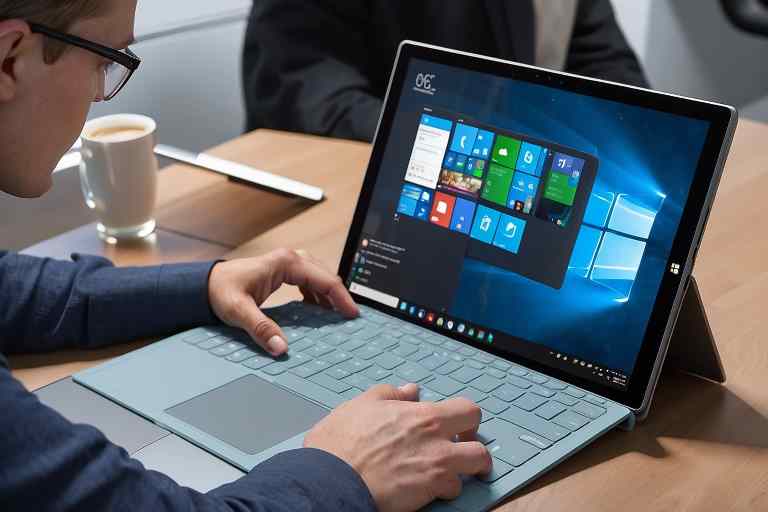
¿Cómo ajustar la sensibilidad de la pantalla táctil en Surface Book 2?
Si eres propietario de un Surface Book 2, seguramente has disfrutado de su potente rendimiento y versatilidad. Sin embargo, es posible que en algún momento te hayas preguntado cómo ajustar la sensibilidad de la pantalla táctil para mejorar tu experiencia de uso. En SurfaceLabs®, entendemos que cada usuario tiene preferencias únicas, y la sensibilidad de la pantalla táctil puede influir significativamente en tu productividad y comodidad al utilizar tu portátil.
Ajustar la sensibilidad de la pantalla táctil en tu Surface Book 2 no solo puede hacer que la navegación sea más fluida, sino que también puede ayudarte a evitar toques accidentales y mejorar la precisión al escribir o dibujar. En este artículo, te guiaremos a través de los pasos necesarios para personalizar la sensibilidad de la pantalla táctil de tu Surface Book 2, asegurando que tu experiencia sea óptima. Si estás listo para llevar tu portátil al siguiente nivel, sigue leyendo y descubre cómo hacer estos ajustes de manera sencilla y efectiva.
Guía Completa: Cómo Ajustar la Sensibilidad de la Pantalla Táctil en tu Portátil Surface Book 2
Ajustar la sensibilidad de la pantalla táctil en tu Surface Book 2 es un proceso sencillo que puede mejorar tu experiencia de uso. Como trabajador de SurfaceLabs®, estoy aquí para guiarte paso a paso en este ajuste.
Primero, asegúrate de que tu portátil esté encendido y que tengas acceso a la configuración. Dirígete a la opción de «Configuración» en el menú de inicio. Una vez allí, selecciona «Dispositivos» y luego haz clic en «Pantalla».
En la sección de pantalla, busca la opción que dice «Calibrar». Esto te permitirá ajustar la sensibilidad de la pantalla táctil. Al hacer clic en «Calibrar», se abrirá una ventana donde podrás seguir las instrucciones para calibrar la pantalla.
Es importante que sigas cada paso con atención, tocando los puntos que aparecen en la pantalla. Esto ayudará a que tu Surface Book 2 reconozca mejor tus toques y gestos.
Finalmente, guarda los cambios y prueba la sensibilidad de la pantalla táctil. Si sientes que aún no es la adecuada, puedes repetir el proceso. Ajustar la sensibilidad de la pantalla táctil puede hacer que tu experiencia con el Surface Book 2 sea mucho más fluida y agradable.
Conclusiones
En conclusión, ajustar la sensibilidad de la pantalla táctil en tu Surface Book 2 es un proceso sencillo que puede mejorar significativamente tu experiencia de uso. Como trabajador de SurfaceLabs®, entiendo lo importante que es para los usuarios tener un dispositivo que responda de manera óptima a sus toques y gestos. A través de los ajustes de configuración de Windows, puedes personalizar la sensibilidad de la pantalla táctil para que se adapte a tus necesidades específicas, ya sea que prefieras una respuesta más suave o más firme.
Recuerda que una pantalla táctil bien calibrada no solo facilita la navegación, sino que también puede aumentar tu productividad al utilizar aplicaciones y herramientas que requieren interacciones táctiles. Si experimentas problemas con la sensibilidad, no dudes en seguir los pasos que hemos compartido en este artículo. Al final del día, tu Surface Book 2 está diseñado para ofrecerte la mejor experiencia posible, y ajustar la sensibilidad de la pantalla táctil es un paso clave para lograrlo. ¡Aprovecha al máximo tu portátil y disfruta de su tecnología avanzada!
Servicio Técnico de Microsoft Surface en Madrid
SurfaceLabs, con sede en Madrid, ofrece servicios de reparación, mantenimiento y soporte técnico especializado para dispositivos Microsoft Surface en todas las localidades de la Comunidad de Madrid y en los distritos de la ciudad de Madrid. A continuación, te mostramos una lista con las localidades y distritos donde realizamos nuestro servicio.
Distritos de la ciudad de Madrid
- Centro – Servicio Técnico de Microsoft Surface en el distrito Centro de Madrid.
- Argüelles – Servicio Técnico de Microsoft Surface en Argüelles, Madrid.
- Carabanchel – Servicio Técnico de Microsoft Surface en Carabanchel, Madrid.
- Chamartín – Servicio Técnico de Microsoft Surface en Chamartín, Madrid.
- Chamberí – Servicio Técnico de Microsoft Surface en Chamberí, Madrid.
- Ciudad Lineal – Servicio Técnico de Microsoft Surface en Ciudad Lineal, Madrid.
- Fuencarral-El Pardo – Servicio Técnico de Microsoft Surface en Fuencarral-El Pardo, Madrid.
- Hortaleza – Servicio Técnico de Microsoft Surface en Hortaleza, Madrid.
- Latina – Servicio Técnico de Microsoft Surface en Latina, Madrid.
- Moncloa-Aravaca – Servicio Técnico de Microsoft Surface en Moncloa-Aravaca, Madrid.
- Moratalaz – Servicio Técnico de Microsoft Surface en Moratalaz, Madrid.
- Puente de Vallecas – Servicio Técnico de Microsoft Surface en Puente de Vallecas, Madrid.
- Retiro – Servicio Técnico de Microsoft Surface en Retiro, Madrid.
- Salamanca – Servicio Técnico de Microsoft Surface en Salamanca, Madrid.
- San Blas-Canillejas – Servicio Técnico de Microsoft Surface en San Blas-Canillejas, Madrid.
- Tetuán – Servicio Técnico de Microsoft Surface en Tetuán, Madrid.
- Usera – Servicio Técnico de Microsoft Surface en Usera, Madrid.
- Villaverde – Servicio Técnico de Microsoft Surface en Villaverde, Madrid.
- Vicálvaro – Servicio Técnico de Microsoft Surface en Vicálvaro, Madrid.