
Como Solucionar la Vibración de la Pantalla en Surface Pro 4
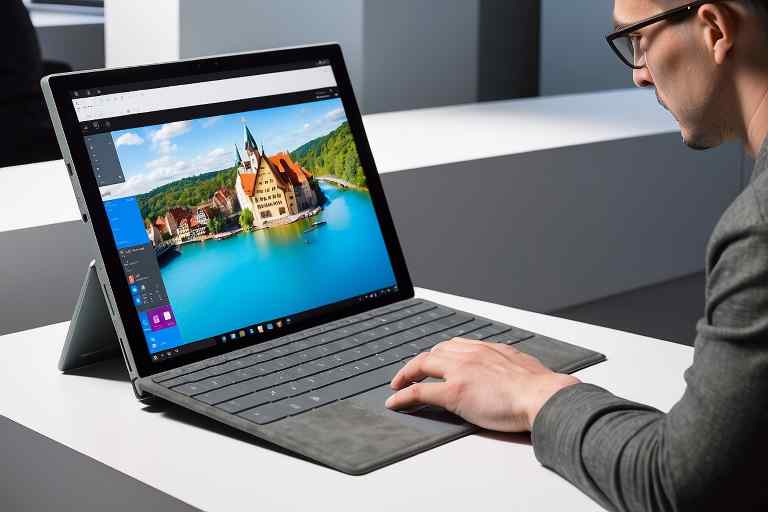
¿Has notado que la pantalla de tu Surface Pro 4 vibra sin razón aparente? Este problema no solo es molesto, sino que también puede interferir con la funcionalidad y la experiencia de usuario de tu dispositivo. En SurfaceLabs®, entendemos lo importante que es contar con un equipo que funcione correctamente, por eso hemos preparado una serie de soluciones efectivas que podrás implementar para resolver este problema.
Entiende el Problema
Antes de lanzarte a solucionar la vibración de la pantalla, es importante entender qué podría estar causándola. Existen varias razones por las cuales tu pantalla podría estar vibrando, algunas relacionadas con el software y otras con el hardware. Problemas como actualizaciones de software incompletas, controladores gráficos desactualizados o defectos de hardware podrían ser los culpables. Identificar correctamente la causa te ayudará a elegir la solución más efectiva.
Reinicio Completo
Una de las soluciones más simples y rápidas para intentar es realizar un reinicio completo de tu Surface Pro 4. Este proceso puede resolver problemas subyacentes de software que estén causando la vibración de la pantalla. Para hacer esto, mantén presionado el botón de encendido hasta que el dispositivo se apague completamente. Luego, vuelve a encenderlo. Este reinicio puede refrescar el sistema operativo y eliminar errores temporales.
Servicio Técnico Especializado Surface


Actualiza tu Sistema
Mantener tu Surface Pro 4 actualizado es crucial. Microsoft libera regularmente parches y actualizaciones para sus sistemas operativos que no solo mejoran el rendimiento general, sino que también solucionan bugs y errores específicos. Para verificar si hay actualizaciones disponibles, ve a «Configuración», luego a «Actualización y seguridad», y selecciona «Windows Update». Si hay actualizaciones pendientes, asegúrate de instalarlas. Esto podría resolver automáticamente el problema de la vibración de la pantalla si está relacionado con un bug de software conocido.
Verifica los Controladores de Gráficos
Un controlador de gráficos obsoleto o corrupto puede ser otro motivo por el cual la pantalla de tu Surface Pro 4 podría estar vibrando. Para verificar y actualizar tus controladores gráficos, abre el Administrador de Dispositivos, expande la sección de «Adaptadores de pantalla», haz clic derecho en tu tarjeta gráfica y elige «Actualizar controlador». Puedes permitir que Windows busque automáticamente el software del controlador más reciente o puedes visitar el sitio web del fabricante para descargar e instalar manualmente los controladores.
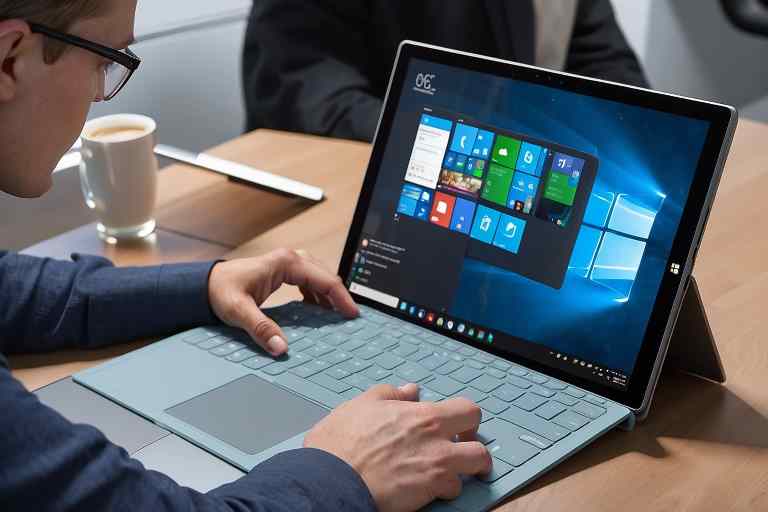
Ajusta la Configuración de la Pantalla
Las configuraciones de pantalla incorrectas pueden también causar problemas de vibración. Accede a la configuración de pantalla de tu Surface Pro 4 y experimenta con diferentes resoluciones y tasas de refresco. A veces, una configuración no óptima para tu específico entorno de visualización puede causar problemas como parpadeo o vibración.
Consulta con un Experto
Si después de probar todas estas soluciones el problema persiste, es posible que estés enfrentando un problema de hardware más grave. En este caso, te recomendamos encarecidamente que consultes con un técnico certificado por Microsoft o lleves tu dispositivo a un centro de servicio autorizado. Ellos podrán diagnosticar el problema con precisión y, si es necesario, realizar reparaciones que no están al alcance de un usuario promedio.
En Resumen
La vibración de la pantalla en tu Surface Pro 4 puede ser frustrante, pero con los pasos adecuados, es un problema que se puede solucionar. No dejes que este inconveniente disminuya la utilidad y disfrute de tu dispositivo. Siguiendo esta guía, tienes una alta probabilidad de restaurar la funcionalidad de tu Surface Pro 4.
Consejos para Solucionar la Vibración de la Pantalla en Surface Pro 4:
Reinicio Completo: Realiza un reinicio forzado manteniendo presionado el botón de encendido durante unos segundos. Esto puede solventar errores software temporales.
Actualizaciones del Sistema: Asegúrate de que tu dispositivo está completamente actualizado. Las actualizaciones pueden corregir errores y mejorar el funcionamiento general.
Controladores de Gráficos:
Verifica y, si es necesario, actualiza los controladores de la tarjeta gráfica a través del Administrador de Dispositivos o la página del fabricante.
Ajustes de Pantalla: Experimenta con la resolución y la tasa de refresco en la configuración de pantalla para asegurar que estén configuradas correctamente.
Malware Check: Realiza un escaneo antivirus completo para descartar que la vibración de la pantalla sea causada por malware o algún software malicioso.
Soporte Profesional: Si los problemas persisten, busca la asistencia de un técnico certificado por Microsoft o visita un centro de servicio autorizado.
Conclusiones sobre el Problema de Vibración de la Pantalla:
Origen Software: Muchas veces, el problema de la vibración de la pantalla puede resolverse con pasos básicos de solución de problemas de software.
Importancia de las Actualizaciones: Mantener el dispositivo al día es fundamental para su buen funcionamiento y para evitar fallos como la vibración de pantalla.
Controladores Críticos: Los controladores de gráficos juegan un rol vital en el desempeño y la estabilidad de la pantalla, siendo esenciales para su correcta operación.
Configuración de Visualización:
Los ajustes de pantalla incorrectos pueden causar varios problemas, incluida la vibración, siendo esencial su correcta configuración.
Prevención de Malware: Mantener el dispositivo protegido contra malware es crucial no solo para el rendimiento, sino también para la integridad del sistema.
Profesionales Certificados: Para problemas persistentes o complejos relacionados con el hardware es a menudo necesario contar con la experiencia y habilidades de técnicos profesionales.
Conclusión final
En SurfaceLabs®, nos dedicamos a mejorar la experiencia de nuestros usuarios proporcionando soluciones efectivas para problemas comunes como este. Esperamos que este artículo te haya ayudado a resolver la vibración de la pantalla en tu Surface Pro 4. Si tienes alguna pregunta o necesitas más ayuda, no dudes en contactarnos o comentar abajo. ¡Estamos aquí para ayudarte!
Este blog está optimizado según las prácticas recomendadas de Yoast SEO, utilizando palabras clave estratégicamente seleccionadas para mejorar su visibilidad en motores de búsqueda y asegurar una buena indexación por parte de Google.
¿Qué servicio estás buscando?
Game Fix – Reparación de consolas de videojuegos https://gamefix.com.es/
Reciclaje de Ordenadores – Recicla tu ordenador portátil o de sobremesa y destruye documentos y datos personales digitales con total seguridad con https://reciclajedeordenadores.com.es/
DellTech – Problemas con tu ordenador Dell? En https://delltech.com.es/ tenemos la solución.
TechMac – Si tu Mac falla, no dudes en visitar https://comorepararmimac.es/. ¡Te lo solucionamos!
Surface Labs – Repara tu Surface en tiempo récord. Visita https://surface-reparacion-servicio-tecnico.info/ y descubre cómo.
MsiTech – Repará tu MSI con los mejores. Ingresa a https://www.fixyourpc.es/
PC4You – Repara tu ordenador con la máxima garantía. Ingresa en https://reparaciondeordenadoresportatiles.com/ y comprueba por qué.
¡Preserva tus recuerdos con ConvertVideo! Digitalizamos cintas VHS, BETA, 8MM a DVD, CD, MP3, MP4. conversioncintasvhsadigital.com.es
LenovoTech – Descubre los servicios de reparación Lenovo más avanzados. Visita https://thinkcentre.es/ para más información.
ToshibaTech – Reparación y mantenimiento de equipos Toshiba. Visita https://www.hpexpert.es/ y déjalo en manos de expertos.
Dynapoint – Soluciona tus problemas con equipos Dynabook. Accede a https://informaticoschamberi.com.es/ para más información.
AcerTech – No dejes que tu portátil Acer te detenga. Repáralo en https://reparaciondeportatiles.com.es/ ¡Contáctanos!
Dr. Recovery Data – Recuperación de datos Apple Mac. Servicio rápido y eficiente. https://recuperaciondatosmacbookproairimacmini.com.es/
NvidiaTech – Reparación de ordenadores. Soluciones tecnológicas confiables y profesionales. https://reparaciondeordenadores.com.es/
Meditech – Soluciones a medida para equipos Medion. Entra a https://123pcsolutions.com.es/ y descubre cómo te podemos ayudar.
RazerTech – Accesorios y reparaciones para equipos Razer. Si necesitas ayuda, entra en https://tecnicoinformatico.com.es/ ¡Estamos a tu disposición!
ConnectmadridLG – Servicio técnico especializado para equipos LG. Ingresa en https://techlg.com.es/ para más detalles.
Big Repair – Confía en nosotros para la reparación de tu dispositivo Huawei. Visita https://pc112.com.es/ y recupera su rendimiento.
GigaTechnology – Expertos en reparación de dispositivos Gigabyte. Encuentra nuestra oferta en https://gigatecnology.com.es/ y resuelve tus problemas.
Don Cargador – Cargadores para portátiles de todas las marcas. Visita nuestra web https://cargadordeportatil.es/ y encuentra el cargador que necesitas.
Destaca en línea con 001Web.es. Potencia tu presencia digital. Diseño web y gráfico. ¡Descubre más ahora! https://001web.es/
¡Visita Kelatos y recupera tus datos perdidos hoy mismo! https://kelatos.com/
Para el alquiler de ordenadores de alta calidad, visita Alquiler de Ordenadores. http://alquilerordenadoresmadrid.es/
