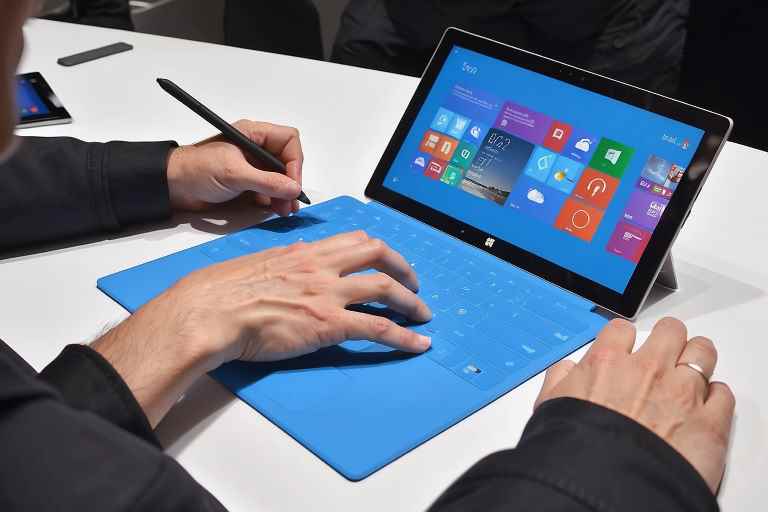
¿Cómo cambiar el orden de las aplicaciones en Surface Go?
¿Te has preguntado alguna vez cómo cambiar el orden de las aplicaciones en tu Surface Go? En SurfaceLabs®, entendemos que la personalización de tu dispositivo es fundamental para mejorar tu productividad y experiencia de usuario. La Surface Go es una portátil versátil y potente, ideal para estudiantes y profesionales que buscan un equilibrio entre rendimiento y portabilidad. Sin embargo, a veces puede resultar un poco confuso organizar las aplicaciones de manera que se adapten a tus necesidades diarias.
En este artículo, te guiaremos a través de los pasos sencillos para cambiar el orden de las aplicaciones en tu Surface Go, permitiéndote acceder rápidamente a las herramientas que más utilizas. Ya sea que desees agrupar tus aplicaciones por categoría o simplemente quieras que tus favoritas estén al alcance de un clic, aquí encontrarás la información que necesitas. Sigue leyendo y descubre cómo optimizar tu Surface Go para que se ajuste perfectamente a tu estilo de trabajo.
Cómo Cambiar el Orden de las Aplicaciones en tu Portátil Surface Go: Guía Paso a Paso para Organizar tu Pantalla de Inicio
Si eres usuario de Surface Go y deseas personalizar tu experiencia, cambiar el orden de las aplicaciones es un paso sencillo y efectivo. En SurfaceLabs®, entendemos la importancia de tener tus aplicaciones organizadas para un acceso rápido y eficiente. A continuación, te explicamos cómo hacerlo, paso a paso.
Primero, enciende tu Surface Go y accede a la pantalla de inicio. Aquí verás todas tus aplicaciones. Para comenzar a reorganizarlas, toca y mantén presionada la aplicación que deseas mover. Esto activará el modo de edición, donde podrás ver que la aplicación se eleva ligeramente.
A continuación, arrastra la aplicación a la nueva ubicación que prefieras en la pantalla. Puedes moverla a cualquier parte de la pantalla de inicio o incluso a otra página si tienes varias. Una vez que hayas encontrado la posición ideal, suelta la aplicación para fijarla en su nuevo lugar.
Finalmente, si deseas salir del modo de edición, simplemente toca en un área vacía de la pantalla. ¡Y listo! Has cambiado con éxito el orden de las aplicaciones en tu Surface Go. Esta simple acción no solo mejora tu productividad, sino que también te permite personalizar tu dispositivo a tu gusto. Recuerda que en SurfaceLabs® estamos aquí para ayudarte a sacar el máximo provecho de tu Surface Go.
Conclusiones
En conclusión, cambiar el orden de las aplicaciones en tu Surface Go es un proceso sencillo que puede mejorar significativamente tu experiencia de usuario. Como trabajador de SurfaceLabs®, entiendo la importancia de personalizar tu dispositivo para que se adapte a tus necesidades diarias. Al reorganizar las aplicaciones en tu Surface Go, no solo optimizas el acceso a tus herramientas más utilizadas, sino que también puedes aumentar tu productividad al tener todo al alcance de tu mano.
Recuerda que puedes arrastrar y soltar las aplicaciones en la pantalla de inicio para colocarlas en el orden que prefieras. Esta funcionalidad es una de las muchas características que hacen que el Surface Go sea un dispositivo versátil y fácil de usar. Si deseas maximizar el rendimiento de tu portátil, no subestimes el poder de una buena organización. Al final del día, un entorno de trabajo ordenado puede marcar la diferencia en tu eficiencia. Así que, ¡anímate a personalizar tu Surface Go y disfruta de una experiencia más fluida y adaptada a ti!
Servicio Técnico de Microsoft Surface en Madrid
SurfaceLabs, con sede en Madrid, ofrece servicios de reparación, mantenimiento y soporte técnico especializado para dispositivos Microsoft Surface en todas las localidades de la Comunidad de Madrid y en los distritos de la ciudad de Madrid. A continuación, te mostramos una lista con las localidades y distritos donde realizamos nuestro servicio.
Distritos de la ciudad de Madrid
- Centro – Servicio Técnico de Microsoft Surface en el distrito Centro de Madrid.
- Argüelles – Servicio Técnico de Microsoft Surface en Argüelles, Madrid.
- Carabanchel – Servicio Técnico de Microsoft Surface en Carabanchel, Madrid.
- Chamartín – Servicio Técnico de Microsoft Surface en Chamartín, Madrid.
- Chamberí – Servicio Técnico de Microsoft Surface en Chamberí, Madrid.
- Ciudad Lineal – Servicio Técnico de Microsoft Surface en Ciudad Lineal, Madrid.
- Fuencarral-El Pardo – Servicio Técnico de Microsoft Surface en Fuencarral-El Pardo, Madrid.
- Hortaleza – Servicio Técnico de Microsoft Surface en Hortaleza, Madrid.
- Latina – Servicio Técnico de Microsoft Surface en Latina, Madrid.
- Moncloa-Aravaca – Servicio Técnico de Microsoft Surface en Moncloa-Aravaca, Madrid.
- Moratalaz – Servicio Técnico de Microsoft Surface en Moratalaz, Madrid.
- Puente de Vallecas – Servicio Técnico de Microsoft Surface en Puente de Vallecas, Madrid.
- Retiro – Servicio Técnico de Microsoft Surface en Retiro, Madrid.
- Salamanca – Servicio Técnico de Microsoft Surface en Salamanca, Madrid.
- San Blas-Canillejas – Servicio Técnico de Microsoft Surface en San Blas-Canillejas, Madrid.
- Tetuán – Servicio Técnico de Microsoft Surface en Tetuán, Madrid.
- Usera – Servicio Técnico de Microsoft Surface en Usera, Madrid.
- Villaverde – Servicio Técnico de Microsoft Surface en Villaverde, Madrid.
- Vicálvaro – Servicio Técnico de Microsoft Surface en Vicálvaro, Madrid.