¿Cómo configurar controles parentales en una Surface para niños?
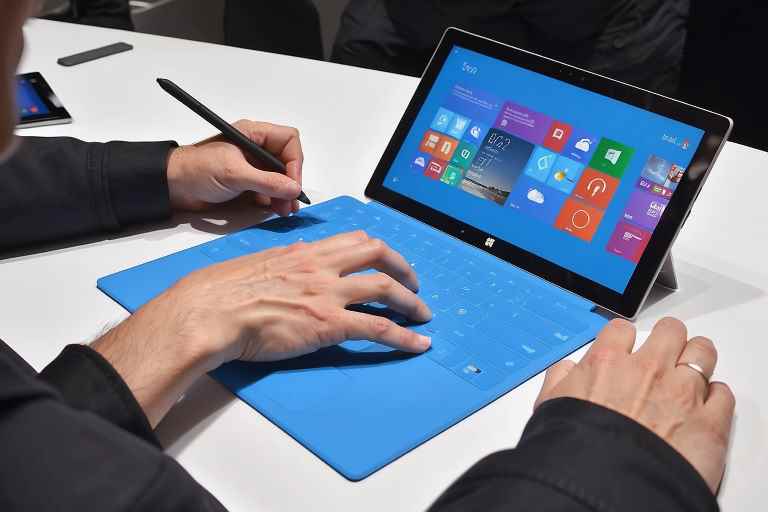
Proteger a nuestros niños mientras navegan por Internet es una preocupación constante para muchos padres. Afortunadamente, las tecnologías actuales, como la Microsoft Surface, incorporan robustas herramientas de control parental que facilitan esta tarea. A continuación, te explicaremos paso a paso cómo activar y configurar los controles parentales en una Microsoft Surface para crear un ambiente digital seguro y adecuado para tus hijos.
Servicio Técnico Especializado Surface


Paso 1: Configuración de cuentas de usuario
El primer paso para establecer controles parentales es crear cuentas de usuario individuales para cada niño. Esto te permite personalizar los niveles de acceso y las restricciones según la edad y las necesidades específicas de cada niño. Puedes hacerlo ingresando al Panel de control de Windows:
- Abre Configuración.
- Haz clic en Cuentas.
- Selecciona Familia y otras personas.
- Añade una cuenta haciendo clic en Agregar a un familiar, y sigue las instrucciones para configurar una cuenta para tu hijo.
Es importante utilizar correos electrónicos reales y datos precisos para poder recuperar la cuenta y gestionarla adecuadamente en el futuro.
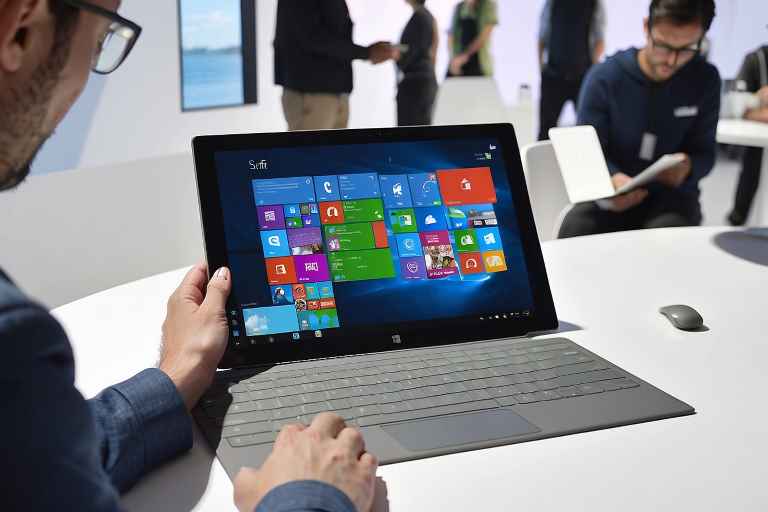
Paso 2: Activar las características de control parental
Con la cuenta ya creada, el siguiente paso es activar y configurar las características específicas del control parental. Esta configuración es crucial para gestionar y supervisar las actividades de tus hijos en su dispositivo. Accede al sistema de Familia de Microsoft directamente desde el menú anterior mencionado:
- Entra al enlace de Familia de Microsoft después de añadir la cuenta de tu hijo.
- Aquí, podrás establecer y ajustar configuraciones como la supervisión de actividades, que te permite ver los informes de actividad semanalmente.
- También puedes configurar qué sitios web pueden visitar tus hijos, establecer horarios de uso del dispositivo y bloquear o permitir aplicaciones y juegos específicos.
Asegúrate de confirmar todas tus configuraciones para garantizar que se apliquen correctamente.
Paso 3: Configurar Web y Búsqueda Segura
El internet es una herramienta invaluable para el aprendizaje y el entretenimiento, pero también viene con riesgos. Para asegurarte de que tus hijos naveguen por Internet de forma segura, ajusta la configuración de seguridad en Microsoft Edge, el navegador predeterminado de Surface:
- Abre Microsoft Edge y ve a Configuración.
- Dentro de Privacidad, búsqueda y servicios, activa Búsqueda Segura.
- Esto configurará el navegador para bloquear automáticamente los resultados de búsqueda que contengan material explícito, ayudando a prevenir que tus hijos se encuentren con contenido inapropiado.
También considera añadir extensiones de seguridad adicionales disponibles en la Microsoft Store para reforzar la protección.
Paso 4: Limitar aplicaciones y juegos
Controlar el acceso a aplicaciones y juegos es esencial para asegurarte de que tus hijos solo utilicen contenido apropiado para su edad. Utiliza las herramientas de clasificación de contenido en la configuración de la Familia de Microsoft para establecer bloqueos basados en las clasificaciones de edad:
- Define qué categoría de edad es apropiada para tu hijo y ajusta el acceso a juegos y aplicaciones en consonancia.
- Puedes revisar y aprobar cualquier solicitud de descarga que tu hijo quiera hacer, dándote un control total sobre los programas y juegos a los que pueden acceder.
Esto no solo protege a los niños de contenido inadecuado sino que también te ayuda a gestionar mejor el tiempo que pasan en juegos o aplicaciones.
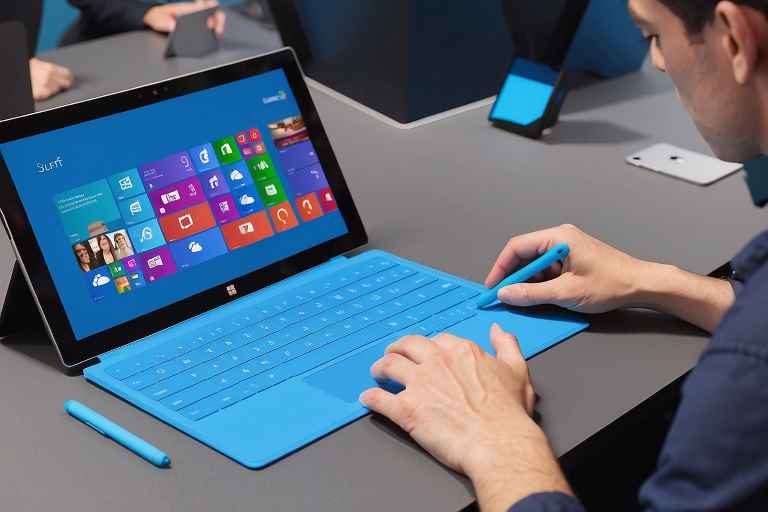
Paso 5: Establecer límites de tiempo de pantalla
Establecer un equilibrio saludable entre el tiempo en línea y fuera de línea es crucial, y Windows facilita la configuración de límites de tiempo de pantalla. Desde tu cuenta de Familia de Microsoft, puedes programar los horarios en los que tus hijos pueden usar su dispositivo:
- Establece horarios específicos para las actividades en línea durante la semana y los fines de semana.
- Puedes asignar más tiempo en días específicos, como durante los fines de semana o vacaciones, y menos en días escolares, promoviendo así una rutina equilibrada.
¿Por qué es crucial configurar controles parentales?
Implementar controles parentales en una Surface es fundamental para garantizar la seguridad y el bienestar de nuestros hijos en el entorno digital. No solo protege a los niños de los contenidos no apropiados, sino que también les enseña sobre el uso responsable de la tecnología. Al establecer estos controles, los padres pueden estar tranquilos sabiendo que sus hijos exploran Internet de forma segura.
Configurar correctamente los controles parentales en una Microsoft Surface es un procedimiento esencial para cualquier progenitor interesado en la seguridad digital de sus hijos. Siguiendo estos pasos detallados, crearás un espacio seguro y enriquecedor para que tus hijos aprendan, jueguen y se desarrollen en el mundo digital.
Conclusión
Configurar controles parentales en una Surface para niños es una medida indispensable en la era digital moderna. Esta acción no solo protege a los niños de contenido inapropiado y potencialmente dañino, sino también ayuda a los padres a monitorear y gestionar el tiempo que sus hijos pasan frente a la pantalla. La utilización de estas herramientas refuerza la importancia de un enfoque equilibrado hacia el uso de la tecnología, enfatizando el valor de la seguridad digital y la salud mental de nuestros niños.
A través de las opciones integradas de Microsoft, como la configuración de cuentas familiares y el uso de Microsoft Family Safety, los padres pueden implementar fácilmente una amplia gama de restricciones, desde límites de tiempo hasta filtros de contenido web y seguimiento de la actividad. Estas configuraciones no solamente ofrecen paz mental a los padres, sino que también instruyen a los niños sobre la importancia de la responsabilidad digital, preparándolos para navegar el vasto mundo de internet de manera segura y consciente.
Este enfoque proactivo no sólo asegura un ambiente digital más seguro para nuestros niños, sino que también fomenta una relación más sana con la tecnología, algo que sin duda los beneficiará en todas las facetas de sus vidas futuras.

¿Qué servicio estás buscando?
Dr. Recovery Data – Recuperación de datos Apple Mac. Servicio rápido y eficiente. https://recuperaciondatosmacbookproairimacmini.com.es/
NvidiaTech – Reparación de ordenadores. Soluciones tecnológicas confiables y profesionales. https://reparaciondeordenadores.com.es/
Meditech – Soluciones a medida para equipos Medion. Entra a https://123pcsolutions.com.es/ y descubre cómo te podemos ayudar.
RazerTech – Accesorios y reparaciones para equipos Razer. Si necesitas ayuda, entra en https://tecnicoinformatico.com.es/ ¡Estamos a tu disposición!
ConnectmadridLG – Servicio técnico especializado para equipos LG. Ingresa en https://techlg.com.es/ para más detalles.
Big Repair – Confía en nosotros para la reparación de tu dispositivo Huawei. Visita https://pc112.com.es/ y recupera su rendimiento.
GigaTechnology – Expertos en reparación de dispositivos Gigabyte. Encuentra nuestra oferta en https://gigatecnology.com.es/ y resuelve tus problemas.
Don Cargador – Cargadores para portátiles de todas las marcas. Visita nuestra web https://cargadordeportatil.es/ y encuentra el cargador que necesitas.
Destaca en línea con 001Web.es. Potencia tu presencia digital. Diseño web y gráfico. ¡Descubre más ahora! https://001web.es/
¡Visita Kelatos y recupera tus datos perdidos hoy mismo! https://kelatos.com/
Para el alquiler de ordenadores de alta calidad, visita Alquiler de Ordenadores. http://alquilerordenadoresmadrid.es/