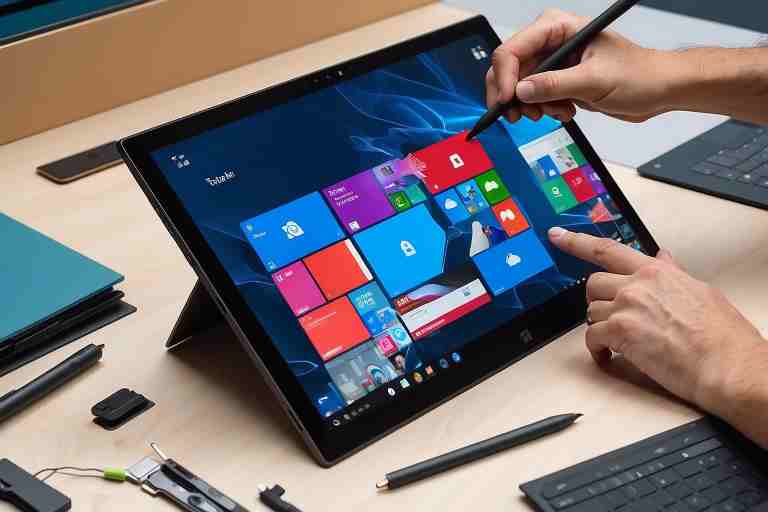
¿Cómo cambiar la configuración del brillo de la pantalla en Surface Pro 8?
¿Te has preguntado cómo cambiar la configuración del brillo de la pantalla en tu Surface Pro 8? Como trabajador de SurfaceLabs®, sé lo importante que es tener un control total sobre la experiencia visual de tu dispositivo. La Surface Pro 8 es una potente portátil que combina rendimiento y versatilidad, y ajustar el brillo de la pantalla puede marcar una gran diferencia en tu comodidad y productividad.
Ya sea que estés trabajando en un entorno iluminado o disfrutando de una película en un lugar oscuro, saber cómo modificar el brillo de la pantalla es esencial. En este artículo, te guiaré a través de los pasos sencillos para ajustar el brillo de tu Surface Pro 8, asegurando que tu pantalla siempre se vea perfecta. Además, exploraremos algunas configuraciones adicionales que pueden mejorar aún más tu experiencia visual. ¡Sigue leyendo y descubre cómo optimizar tu Surface Pro 8 para que se adapte a tus necesidades!
Cómo Cambiar la Configuración del Brillo de la Pantalla en tu Portátil Surface Pro 8: Guía Paso a Paso para Optimizar tu Experiencia Visual
Si eres usuario de Surface Pro 8 y te preguntas cómo cambiar la configuración del brillo de la pantalla, estás en el lugar correcto. En SurfaceLabs®, entendemos la importancia de ajustar el brillo de tu portátil para mejorar tu experiencia visual y ahorrar batería. A continuación, te explicamos paso a paso cómo hacerlo.
Primero, enciende tu Surface Pro 8 y asegúrate de que esté en la pantalla de inicio. Para ajustar el brillo, puedes utilizar la barra de tareas. Haz clic en el icono de la batería en la esquina inferior derecha de la pantalla. Allí, verás un control deslizante que te permitirá aumentar o disminuir el brillo de la pantalla. Simplemente mueve el control deslizante hacia la derecha para aumentar el brillo o hacia la izquierda para disminuirlo.
Otra opción es acceder a la configuración de Windows. Haz clic en el botón de inicio y selecciona «Configuración». Luego, dirígete a «Sistema» y selecciona «Pantalla». Aquí encontrarás una opción para ajustar el brillo de la pantalla de tu Surface Pro 8.
Recuerda que también puedes activar el brillo automático, que ajusta el brillo según la luz ambiental, lo que puede ser útil para prolongar la duración de la batería. Siguiendo estos sencillos pasos, podrás personalizar la configuración del brillo de tu pantalla y disfrutar de una mejor experiencia con tu portátil Surface Pro 8.
Conclusiones
En conclusión, ajustar la configuración del brillo de la pantalla en tu Surface Pro 8 es un proceso sencillo que puede mejorar significativamente tu experiencia de uso. Como trabajador de SurfaceLabs®, entiendo la importancia de tener un control óptimo sobre la luminosidad de tu portátil, especialmente en diferentes entornos de trabajo. A través de los ajustes de Windows o utilizando los botones de brillo en el teclado, puedes personalizar la iluminación de la pantalla para que se adapte a tus necesidades, ya sea que estés trabajando en una oficina iluminada o disfrutando de una película en un ambiente más oscuro. Además, recordar que el brillo de la pantalla no solo afecta la visibilidad, sino también la duración de la batería de tu Surface Pro 8, es crucial para maximizar su rendimiento. Por lo tanto, no dudes en experimentar con estas configuraciones para encontrar el equilibrio perfecto que te permita disfrutar al máximo de tu dispositivo. Mantente siempre al tanto de las actualizaciones y consejos para optimizar tu experiencia con tu Surface Pro 8.
Servicio Técnico de Microsoft Surface en Madrid
SurfaceLabs, con sede en Madrid, ofrece servicios de reparación, mantenimiento y soporte técnico especializado para dispositivos Microsoft Surface en todas las localidades de la Comunidad de Madrid y en los distritos de la ciudad de Madrid. A continuación, te mostramos una lista con las localidades y distritos donde realizamos nuestro servicio.
Distritos de la ciudad de Madrid
- Centro – Servicio Técnico de Microsoft Surface en el distrito Centro de Madrid.
- Argüelles – Servicio Técnico de Microsoft Surface en Argüelles, Madrid.
- Carabanchel – Servicio Técnico de Microsoft Surface en Carabanchel, Madrid.
- Chamartín – Servicio Técnico de Microsoft Surface en Chamartín, Madrid.
- Chamberí – Servicio Técnico de Microsoft Surface en Chamberí, Madrid.
- Ciudad Lineal – Servicio Técnico de Microsoft Surface en Ciudad Lineal, Madrid.
- Fuencarral-El Pardo – Servicio Técnico de Microsoft Surface en Fuencarral-El Pardo, Madrid.
- Hortaleza – Servicio Técnico de Microsoft Surface en Hortaleza, Madrid.
- Latina – Servicio Técnico de Microsoft Surface en Latina, Madrid.
- Moncloa-Aravaca – Servicio Técnico de Microsoft Surface en Moncloa-Aravaca, Madrid.
- Moratalaz – Servicio Técnico de Microsoft Surface en Moratalaz, Madrid.
- Puente de Vallecas – Servicio Técnico de Microsoft Surface en Puente de Vallecas, Madrid.
- Retiro – Servicio Técnico de Microsoft Surface en Retiro, Madrid.
- Salamanca – Servicio Técnico de Microsoft Surface en Salamanca, Madrid.
- San Blas-Canillejas – Servicio Técnico de Microsoft Surface en San Blas-Canillejas, Madrid.
- Tetuán – Servicio Técnico de Microsoft Surface en Tetuán, Madrid.
- Usera – Servicio Técnico de Microsoft Surface en Usera, Madrid.
- Villaverde – Servicio Técnico de Microsoft Surface en Villaverde, Madrid.
- Vicálvaro – Servicio Técnico de Microsoft Surface en Vicálvaro, Madrid.