
¿Cómo reparar una pantalla táctil que no responde en Surface Pro 7?
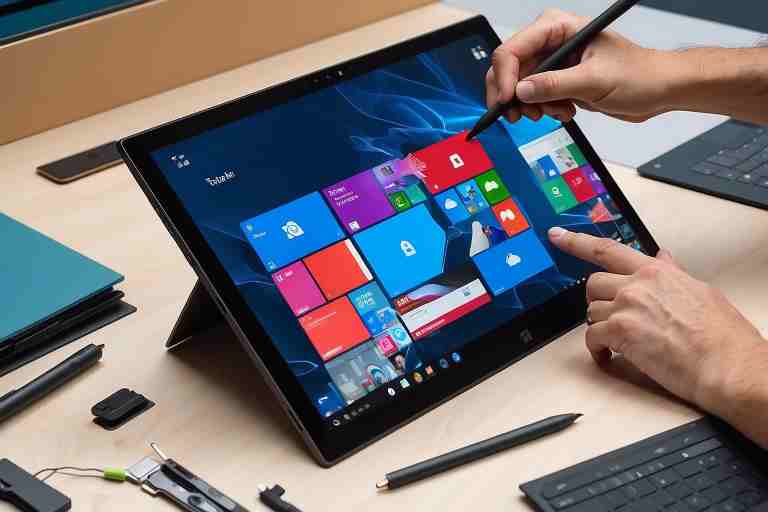
¿Tu Surface Pro 7 tiene una pantalla táctil que no responde? No te preocupes, en Surface Labs® estamos aquí para ayudarte a solucionar este problema común. La pantalla táctil es una de las características más importantes de tu dispositivo, y cuando deja de funcionar, puede ser frustrante. En este artículo, te guiaremos a través de los pasos necesarios para reparar una pantalla táctil que no responde en tu Surface Pro 7.
Primero, es fundamental reiniciar tu dispositivo. A veces, un simple reinicio puede resolver problemas temporales. Si eso no funciona, verifica si hay actualizaciones de software disponibles, ya que estas pueden corregir errores que afectan la funcionalidad de la pantalla táctil.
Si la pantalla sigue sin responder, considera realizar un restablecimiento de fábrica, pero asegúrate de respaldar tus datos primero. En casos más extremos, puede ser necesario contactar a un servicio técnico especializado. En Surface Labs®, contamos con expertos listos para ayudarte a devolver tu Surface Pro 7 a su estado óptimo. No dejes que una pantalla táctil que no responde te detenga; sigue estos pasos y recupera la funcionalidad de tu dispositivo.
Servicio Técnico Especializado Surface


Paso a paso para reparar una pantalla táctil que no responde en Surface Pro 7: Soluciones efectivas y sencillas
Reparar una pantalla táctil que no responde en Surface Pro 7 puede parecer complicado, pero con los pasos adecuados, puedes solucionar este problema fácilmente. Aquí te explico cómo hacerlo, paso a paso:
1. **Reinicia tu Surface Pro 7**: A veces, un simple reinicio puede resolver problemas de software que afectan la pantalla táctil. Mantén presionado el botón de encendido durante 10 segundos y luego vuelve a encenderlo.
2. **Verifica las actualizaciones**: Asegúrate de que tu Surface Pro 7 esté actualizado. Ve a Configuración > Actualización y seguridad > Windows Update y busca actualizaciones. Instala cualquier actualización disponible, ya que pueden incluir mejoras para la pantalla táctil.
3. **Calibra la pantalla táctil**: Si la pantalla táctil sigue sin responder, intenta calibrarla. Ve a Configuración > Dispositivos > Pantalla y busca la opción de calibración de pantalla. Sigue las instrucciones para calibrar correctamente la pantalla táctil.
4. **Ejecuta el solucionador de problemas**: Windows tiene un solucionador de problemas que puede ayudarte. Ve a Configuración > Actualización y seguridad > Solucionar problemas y selecciona el solucionador de problemas de hardware y dispositivos.
5. **Restablece tu Surface Pro 7**: Si nada de lo anterior funciona, considera restablecer tu dispositivo. Ve a Configuración > Actualización y seguridad > Recuperación y selecciona la opción de restablecer este PC. Asegúrate de hacer una copia de seguridad de tus datos antes de proceder.
Siguiendo estos pasos, deberías poder reparar la pantalla táctil de tu Surface Pro 7. Si el problema persiste, puede ser necesario contactar al soporte técnico de Surface Labs® para obtener asistencia adicional.
Conclusiones
En conclusión, reparar una pantalla táctil que no responde en tu Surface Pro 7 puede parecer un desafío, pero con los pasos adecuados, puedes solucionar este problema de manera efectiva. Como parte del equipo de Surface Labs®, entendemos lo frustrante que puede ser lidiar con una pantalla que no responde, especialmente cuando dependes de tu dispositivo para el trabajo o el entretenimiento.
Primero, es fundamental realizar un reinicio forzado, ya que esto puede resolver problemas temporales del software. Si el problema persiste, asegúrate de que tu Surface Pro 7 esté actualizado con las últimas actualizaciones de Windows y controladores, ya que esto puede mejorar la funcionalidad de la pantalla táctil.
Si después de estos pasos la pantalla táctil sigue sin responder, considera realizar un restablecimiento de fábrica o buscar asistencia técnica profesional. Recuerda que en Surface Labs® estamos aquí para ayudarte a mantener tu dispositivo en óptimas condiciones. No dejes que una pantalla táctil que no responde te detenga; sigue estos consejos y vuelve a disfrutar de tu Surface Pro 7 al máximo.
¿Qué servicio estás buscando?
Reciclaje de Ordenadores – Recicla tu ordenador portátil o de sobremesa y destruye documentos y datos personales digitales con total seguridad con https://reciclajedeordenadores.com.es/
ThermomixTech – ¿Problemas con tu Thermomix? ¡Tenemos la solución! Ingresa a https://reparacionderobotcocina.com.es para más detalles.
DellTech – Problemas con tu ordenador Dell? En https://informaticosmoncloa.com.es/ tenemos la solución.
LenovoTech – Descubre los servicios de reparación Lenovo más avanzados. Visita https://thinkcentre.es/ para más información.
Tech4you – ¿Problemas con tu equipo HP? Entra en https://tech4you.es/ y déjalo en manos de profesionales.
Surface Labs – Repara tu Surface en tiempo récord. Visita https://surface-reparacion-servicio-tecnico.info/ y descubre cómo.
DysonTech – ¡Reparación de productos Dyson! https://www.dysontech.com.es/
Game Fix – Reparación de consolas de videojuegos https://gamefix.com.es/
Global Acer – ¡Reparación global para portátiles Acer! Descubre nuestros servicios en https://globalacer.com.es/ y devuelve la vida a tu equipo.
