
Cómo Capturar Pantalla en Surface Pro 3: Encuentra la Manera de Capturar la Pantalla
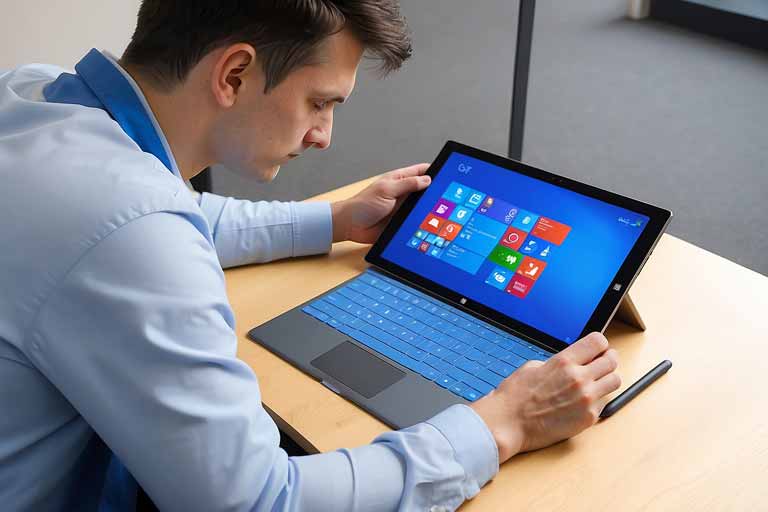
Como trabajadores de Surface Labs® especialistas en Microsoft, entendemos la importancia de sacar el máximo provecho de tu dispositivo Surface Pro 3. Una de las tareas comunes que nuestros usuarios enfrentan es la captura de pantalla. Realizar capturas de pantalla en tu Surface Pro 3 es esencial para guardar información vital, compartir contenido relevante y solucionar problemas técnicos. En este artículo, te proporcionaremos distintas formas de capturar pantalla, así como consejos adicionales para optimizar este proceso y ayudarte a sacar el máximo provecho de tu dispositivo.
Importancia de la captura de pantalla
La captura de pantalla es una función esencial para los usuarios de Surface Pro 3. Te permite guardar información importante, compartir contenido con colegas, amigos o familiares, y proporcionar evidencia visual al buscar asistencia técnica. Ya sea capturando mensajes de error, guardando información relevante de internet o conservando conversaciones importantes, conocer las distintas formas de realizar capturas de pantalla te brinda un mayor control sobre la información que deseas conservar y compartir.
Servicio Técnico Especializado Surface


Atajos de teclado
En tu Surface Pro 3, puedes utilizar atajos de teclado para realizar capturas de pantalla de forma rápida y sencilla. Una combinación útil es presionar la tecla «Windows» + «Mayús» + «S» al mismo tiempo, lo que activará la herramienta de captura. Esta metodología es especialmente útil cuando necesitas capturar una parte específica de la pantalla, como un mensaje de error o un extracto de un documento. Al seleccionar la parte de la pantalla que deseas capturar, la imagen se copiará automáticamente al portapapeles, lo que te permite pegarla en un documento o programa de tu elección.
Uso de herramientas integradas
Además de los atajos de teclado, puedes recurrir a una herramienta integrada llamada «Recortes» para realizar capturas de pantalla en tu Surface Pro 3. Una vez que abras la herramienta «Recortes», podrás seleccionar la opción «Nueva captura» y elegir la parte de la pantalla que deseas capturar. Esta herramienta te brinda más flexibilidad al permitirte seleccionar áreas específicas de la pantalla y realizar anotaciones si es necesario. Además, podrás guardar la captura como un archivo de imagen o copiarla directamente en un documento o correo electrónico.
¿Listo para probar las diferentes metodologías para capturar pantalla en tu Surface Pro 3?
Nos encantaría escuchar sobre tu experiencia. Si encuentras dificultades o tienes alguna consulta adicional, no dudes en contactarnos. En Surface Labs® estamos siempre dispuestos a ayudarte a sacar el máximo provecho de tu dispositivo y resolver cualquier duda que puedas tener.
Aquí te dejamos 6 consejos adicionales y 6 conclusiones ampliadas sobre cómo capturar pantalla en tu Surface Pro 3:
6 Consejos Adicionales sobre Cómo Capturar Pantalla en Surface Pro 3:
Personaliza tus atajos de teclado: Aprovecha la capacidad de personalización de tu Surface Pro 3 para asignar atajos de teclado específicos a la función de captura de pantalla. Esto te permitirá acceder rápidamente a la herramienta de captura sin tener que recordar combinaciones complejas.
Explora las funcionalidades de edición:
Una vez que captures la pantalla, explora las herramientas de edición integradas en tu dispositivo para resaltar, señalar o resumir información importante. Puedes agregar texto, dibujar líneas o formas, y resaltar áreas clave para mejorar la comunicación visual de tus capturas de pantalla.
Organiza tus capturas: Crea carpetas específicas para organizar tus capturas de pantalla, ya sea por proyectos, categorías o fechas. Mantener una estructura de archivos organizada te facilitará encontrar rápidamente la información que necesitas cuando la busques en el futuro.
Comparte de forma eficiente:
Utiliza las opciones de compartir integradas en tu Surface Pro 3 para enviar tus capturas de pantalla por correo electrónico, adjuntarlas a documentos o compartirlas en plataformas de mensajería instantánea. Esto te ayudará a colaborar con colegas, amigos o familiares de manera más efectiva.
Aprovecha las funciones de sincronización en la nube:
Si utilizas servicios de almacenamiento en la nube como OneDrive, sincroniza tus capturas de pantalla para acceder a ellas desde cualquier dispositivo. Esto te garantiza tener tus capturas siempre disponibles, independientemente de dónde te encuentres.
Mantente actualizado sobre nuevas técnicas y herramientas: La tecnología está en constante evolución, por lo que es importante mantenerte informado sobre nuevas técnicas, herramientas y actualizaciones relacionadas con la captura de pantalla en tu Surface Pro 3. Participa en foros, lee blogs especializados y sigue las redes sociales de Microsoft para estar al tanto de las últimas novedades.
6 Conclusiones sobre Cómo Capturar Pantalla en Surface Pro 3:
- Control de la información: Al dominar las técnicas de captura de pantalla en tu Surface Pro 3, tienes un mayor control sobre la información que necesitas conservar y compartir. Esto te permite ser más eficiente en la gestión de tus datos y en la comunicación visual con otros usuarios.
- Optimización del flujo de trabajo: La captura de pantalla en tu dispositivo Surface Pro 3 te ayuda a optimizar tu flujo de trabajo al proporcionarte herramientas rápidas y sencillas para guardar información relevante y resolver problemas de manera eficiente. Esto se traduce en una mayor productividad y una mejor organización de tus tareas diarias.
- Facilidad de comunicación: Las capturas de pantalla son una forma efectiva de comunicar información de manera visual y concisa. Al utilizar las distintas metodologías disponibles en tu Surface Pro 3, puedes transmitir mensajes claros, resolver dudas y compartir contenido relevante con otros de forma más efectiva.
Colaboración efectiva:
Compartir capturas de pantalla con colegas, amigos o familiares es fundamental para una colaboración efectiva. Conocer las diferentes formas de capturar pantalla en tu dispositivo te permite colaborar de manera más eficiente y asegurarte de que todos estén en la misma página.
Mejora de la organización: Al organizar tus capturas de pantalla en carpetas específicas y utilizar herramientas de edición para resaltar información clave, mejoras la organización de tus archivos y facilitas la búsqueda de información cuando la necesitas. Una buena estructura de archivos te ahorrará tiempo y esfuerzo a largo plazo.
Actualización constante: Mantente al día con las últimas tendencias, herramientas y técnicas relacionadas con la captura de pantalla en tu Surface Pro 3. La tecnología evoluciona rápidamente, por lo que es importante estar informado sobre nuevas funcionalidades que puedan mejorar tu experiencia y productividad.
Estos consejos y conclusiones adicionales te brindan una visión más amplia y detallada sobre cómo optimizar la captura de pantalla en tu Surface Pro 3. Si tienes más preguntas o necesitas más información, ¡no dudes en decírmelo!

¿Qué servicio estás buscando?
DellTech – Problemas con tu ordenador Dell? En https://delltech.com.es/ tenemos la solución.
TechMac – Si tu Mac falla, no dudes en visitar https://comorepararmimac.es/. ¡Te lo solucionamos!
Surface Labs – Repara tu Surface en tiempo récord. Visita https://surface-reparacion-servicio-tecnico.info/ y descubre cómo.
MsiTech – Repará tu MSI con los mejores. Ingresa a https://www.fixyourpc.es/
PC4You – Repara tu ordenador con la máxima garantía. Ingresa en https://reparaciondeordenadoresportatiles.com/ y comprueba por qué.
¡Preserva tus recuerdos con ConvertVideo! Digitalizamos cintas VHS, BETA, 8MM a DVD, CD, MP3, MP4. conversioncintasvhsadigital.com.es
LenovoTech – Descubre los servicios de reparación Lenovo más avanzados. Visita https://thinkcentre.es/ para más información.
ToshibaTech – Reparación y mantenimiento de equipos Toshiba. Visita https://www.hpexpert.es/ y déjalo en manos de expertos.
Dynapoint – Soluciona tus problemas con equipos Dynabook. Accede a https://informaticoschamberi.com.es/ para más información.
AcerTech – No dejes que tu portátil Acer te detenga. Repáralo en https://reparaciondeportatiles.com.es/ ¡Contáctanos!
Dr. Recovery Data – Recuperación de datos Apple Mac. Servicio rápido y eficiente. https://recuperaciondatosmacbookproairimacmini.com.es/
NvidiaTech – Reparación de ordenadores. Soluciones tecnológicas confiables y profesionales. https://reparaciondeordenadores.com.es/
Meditech – Soluciones a medida para equipos Medion. Entra a https://123pcsolutions.com.es/ y descubre cómo te podemos ayudar.
RazerTech – Accesorios y reparaciones para equipos Razer. Si necesitas ayuda, entra en https://tecnicoinformatico.com.es/ ¡Estamos a tu disposición!
ConnectmadridLG – Servicio técnico especializado para equipos LG. Ingresa en https://techlg.com.es/ para más detalles.
Big Repair – Confía en nosotros para la reparación de tu dispositivo Huawei. Visita https://pc112.com.es/ y recupera su rendimiento.
GigaTechnology – Expertos en reparación de dispositivos Gigabyte. Encuentra nuestra oferta en https://gigatecnology.com.es/ y resuelve tus problemas.
Don Cargador – Cargadores para portátiles de todas las marcas. Visita nuestra web https://cargadordeportatil.es/ y encuentra el cargador que necesitas.
Destaca en línea con 001Web.es. Potencia tu presencia digital. Diseño web y gráfico. ¡Descubre más ahora! https://001web.es/
¡Visita Kelatos y recupera tus datos perdidos hoy mismo! https://kelatos.com/
Para el alquiler de ordenadores de alta calidad, visita Alquiler de Ordenadores. http://alquilerordenadoresmadrid.es/