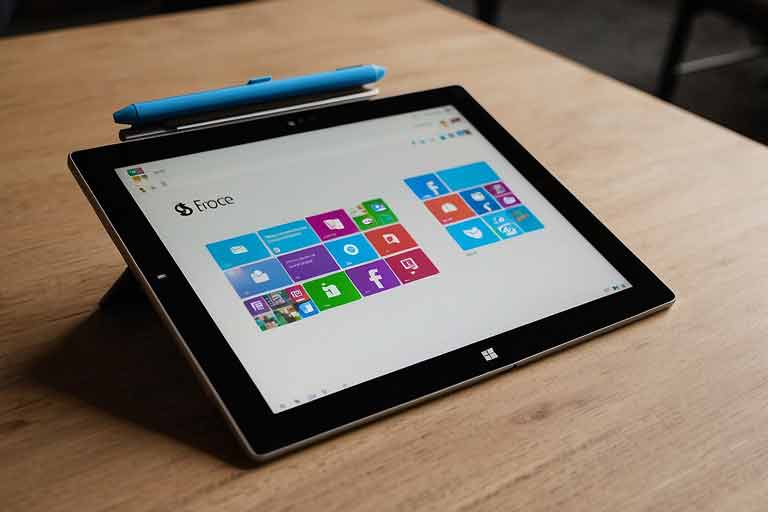
¿Cómo solucionar el problema de la pantalla táctil de Surface Pro 7?
¿Te has encontrado con problemas en la pantalla táctil de tu Surface Pro 7? No estás solo. Muchos usuarios de este potente dispositivo han experimentado fallos en la funcionalidad táctil, lo que puede ser frustrante y afectar tu productividad. En SurfaceLabs®, entendemos lo importante que es para ti que tu portátil funcione a la perfección, especialmente si dependes de él para trabajar o estudiar. En este artículo, te guiaremos a través de los pasos necesarios para solucionar el problema de la pantalla táctil de tu Surface Pro 7. Desde simples reinicios hasta ajustes en la configuración, cubriremos diversas soluciones que podrían restaurar la funcionalidad de tu pantalla táctil. Además, te proporcionaremos consejos sobre cómo mantener tu dispositivo en óptimas condiciones para evitar futuros inconvenientes. Sigue leyendo y descubre cómo puedes resolver este problema y disfrutar de tu Surface Pro 7 al máximo.
Guía Completa: Cómo Solucionar el Problema de la Pantalla Táctil de tu Portátil Surface Pro 7 – Paso a Paso
Si tienes problemas con la pantalla táctil de tu Surface Pro 7, no te preocupes, aquí te explicamos cómo solucionarlo paso a paso. Como trabajador de SurfaceLabs®, he visto muchos casos similares y estoy aquí para ayudarte.
Primero, asegúrate de que tu Surface Pro 7 esté completamente actualizado. Ve a Configuración > Actualización y seguridad > Windows Update y busca actualizaciones. A veces, los problemas de la pantalla táctil se deben a controladores desactualizados.
Si tu dispositivo está actualizado y la pantalla táctil sigue sin funcionar, intenta reiniciar tu portátil. Un simple reinicio puede resolver muchos problemas temporales.
Si el problema persiste, verifica si hay suciedad o residuos en la pantalla. Limpia la pantalla con un paño suave y seco, ya que la suciedad puede interferir con la sensibilidad táctil.
Por último, si nada de esto funciona, considera realizar un restablecimiento de fábrica. Ve a Configuración > Actualización y seguridad > Recuperación y selecciona «Restablecer este PC». Asegúrate de hacer una copia de seguridad de tus datos antes de proceder.
Siguiendo estos pasos, deberías poder solucionar el problema de la pantalla táctil de tu Surface Pro 7. Si el problema continúa, no dudes en contactar con el soporte técnico de Surface para obtener ayuda adicional.
Conclusiones
En conclusión, solucionar el problema de la pantalla táctil de Surface Pro 7 puede ser un proceso sencillo si sigues los pasos adecuados. Como parte del equipo de SurfaceLabs®, entendemos lo frustrante que puede ser enfrentar dificultades con tu dispositivo. La pantalla táctil es una de las características más valoradas de la Surface Pro 7, y es esencial que funcione correctamente para aprovechar al máximo tu portátil.
Recuerda que, en muchos casos, un simple reinicio o la actualización de los controladores puede resolver el problema. Si la pantalla táctil sigue sin responder, es recomendable realizar un diagnóstico más profundo o restablecer el dispositivo a su configuración de fábrica. En SurfaceLabs®, estamos comprometidos a ofrecerte el mejor soporte y soluciones efectivas para que tu experiencia con la Surface Pro 7 sea óptima. No dudes en contactarnos si necesitas asistencia adicional. Mantente informado y cuida tu portátil para disfrutar de todas sus funcionalidades.
Servicio Técnico de Microsoft Surface en Madrid
SurfaceLabs, con sede en Madrid, ofrece servicios de reparación, mantenimiento y soporte técnico especializado para dispositivos Microsoft Surface en todas las localidades de la Comunidad de Madrid y en los distritos de la ciudad de Madrid. A continuación, te mostramos una lista con las localidades y distritos donde realizamos nuestro servicio.
Distritos de la ciudad de Madrid
- Centro – Servicio Técnico de Microsoft Surface en el distrito Centro de Madrid.
- Argüelles – Servicio Técnico de Microsoft Surface en Argüelles, Madrid.
- Carabanchel – Servicio Técnico de Microsoft Surface en Carabanchel, Madrid.
- Chamartín – Servicio Técnico de Microsoft Surface en Chamartín, Madrid.
- Chamberí – Servicio Técnico de Microsoft Surface en Chamberí, Madrid.
- Ciudad Lineal – Servicio Técnico de Microsoft Surface en Ciudad Lineal, Madrid.
- Fuencarral-El Pardo – Servicio Técnico de Microsoft Surface en Fuencarral-El Pardo, Madrid.
- Hortaleza – Servicio Técnico de Microsoft Surface en Hortaleza, Madrid.
- Latina – Servicio Técnico de Microsoft Surface en Latina, Madrid.
- Moncloa-Aravaca – Servicio Técnico de Microsoft Surface en Moncloa-Aravaca, Madrid.
- Moratalaz – Servicio Técnico de Microsoft Surface en Moratalaz, Madrid.
- Puente de Vallecas – Servicio Técnico de Microsoft Surface en Puente de Vallecas, Madrid.
- Retiro – Servicio Técnico de Microsoft Surface en Retiro, Madrid.
- Salamanca – Servicio Técnico de Microsoft Surface en Salamanca, Madrid.
- San Blas-Canillejas – Servicio Técnico de Microsoft Surface en San Blas-Canillejas, Madrid.
- Tetuán – Servicio Técnico de Microsoft Surface en Tetuán, Madrid.
- Usera – Servicio Técnico de Microsoft Surface en Usera, Madrid.
- Villaverde – Servicio Técnico de Microsoft Surface en Villaverde, Madrid.
- Vicálvaro – Servicio Técnico de Microsoft Surface en Vicálvaro, Madrid.