
¿Cómo mejorar el rendimiento de mi Surface?
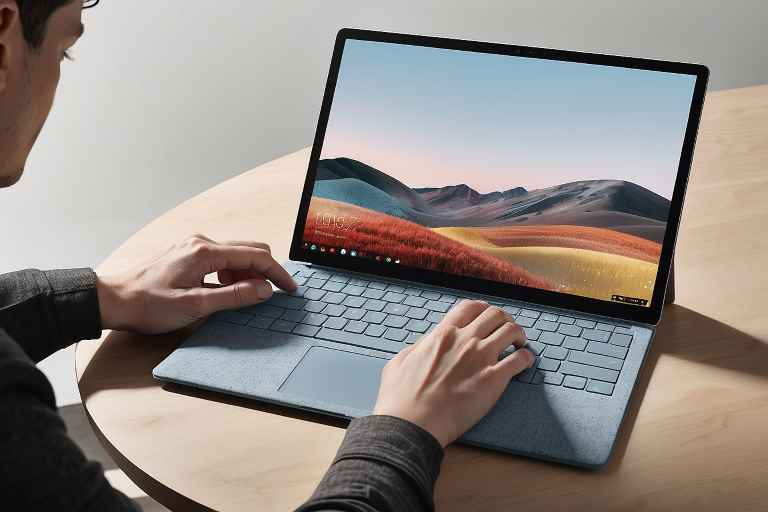
Si sientes que tu Microsoft Surface está perdiendo su brillo y eficiencia, no estás solo. Muchos usuarios experimentan esta desaceleración con el tiempo. Pero no te preocupes, con algunos consejos útiles y mantenimiento regular, tu Surface puede volver a brillar. Vamos a explorar las estrategias probadas que te ayudarán a maximizar la eficiencia de tu dispositivo.
Actualiza tu Sistema
Las actualizaciones del sistema son cruciales. Además de ofrecer nuevas funcionalidades, incluyen parches de seguridad esenciales y optimizaciones de rendimiento. Microsoft invierte muchos recursos en mejorar constantemente su sistema operativo. Al acceder a Configuración > Actualización y Seguridad > Windows Update y pulsar «Buscar actualizaciones», tu Surface se mantendrá al día con las últimas mejoras.
Las actualizaciones a veces pueden introducir errores, pero Microsoft trabaja rápidamente para solucionarlos. Si experimentas problemas después de una actualización, visita los foros de la comunidad o el soporte técnico de Microsoft para encontrar soluciones específicas. Y recuerda, un dispositivo actualizado es generalmente un dispositivo más rápido y seguro.
Servicio Técnico Especializado Surface


Limpia tu Disco
Los archivos acumulados ralentizan tu Surface. La utilidad de limpieza de disco de Windows elimina archivos temporales, vacía la papelera de reciclaje y elimina otros elementos innecesarios, liberando espacio en disco y recursos del sistema. Puedes acceder a esta función buscando «Limpieza de disco» en la barra de tareas y siguiendo las instrucciones en pantalla.
Además, las herramientas de optimización de terceros ofrecen una limpieza más profunda y personalizable. Sea cauto al utilizar estas herramientas y elige opciones con buenas críticas y reputación. Algunas aplicaciones incluso pueden ayudarte a identificar archivos duplicados o de gran tamaño para una gestión más efectiva del almacenamiento.
Optimiza el Inicio
El rendimiento de inicio afecta significativamente cómo percibes la velocidad de tu dispositivo. Muchas aplicaciones se configuran para lanzarse automáticamente, ralentizando significativamente el proceso de arranque. Para gestionar esto, presiona Ctrl + Alt + Supr y selecciona «Administrador de Tareas». En la pestaña «Inicio», encontrarás una lista de aplicaciones con sus respectivos impactos en el arranque. Desactiva aquellos programas que no necesitas inmediatamente al encender tu Surface.
No obstante, procede con precaución; algunos procesos son esenciales para el funcionamiento del sistema. Si desconoces la función de un programa, una rápida búsqueda en línea puede ayudarte a determinar si es seguro deshabilitarlo.
Aumenta la RAM
Adicionar memoria RAM puede proporcionar un impulso notable al rendimiento, especialmente si utilizas programas que consumen mucha memoria o tiendes a tener múltiples aplicaciones abiertas al mismo tiempo. Aunque no todos los modelos de Surface permiten un reemplazo de hardware fácil, algunos tienen esta opción.
Antes de comprar la RAM adicional, asegúrate de saber qué tipo es compatible con tu dispositivo y considera si te sientes cómodo realizando la actualización tú mismo o si necesitas asistencia profesional. Como regla general, los dispositivos con más de 4GB de RAM funcionan mejor para tareas multitarea y software exigente.
Verifica el Antivirus
Los antivirus son imprescindibles, pero su configuración incorrecta puede ralentizar tu Surface. Muchos programas antivirus tienen múltiples características y controles de escaneo en tiempo real que, aunque protegen tu dispositivo, también consumen recursos valiosos.
Explora las configuraciones de tu antivirus y ajusta la frecuencia de los escaneos y las notificaciones para equilibrar seguridad y rendimiento. Además, confirma que tu solución antivirus esté actualizada, ya que las versiones más recientes a menudo mejoran la eficiencia del sistema.
Reduce los Efectos Visuales
Windows 10 y 11 vienen con una variedad de efectos visuales que, si bien son estéticamente agradables, pueden ser innecesarios si buscas optimizar el rendimiento. Para cambiar estas configuraciones, ve a Configuración > Sistema > Acerca de, luego haz clic en Configuración del sistema avanzado y selecciona la pestaña «Opciones avanzadas». Aquí puedes encontrar «Configuración» bajo rendimiento y elegir opciones para ajustar los efectos visuales.
Puedes optar por ajustes personalizados o simplemente seleccionar «Ajustar para obtener el mejor rendimiento», lo que desactivará todos los efectos para maximizar la velocidad.
Desinstala Aplicaciones que no Utilizas
La revisión de aplicaciones es una parte esencial del mantenimiento. Desinstala cualquier cosa que no utilices desde Configuración > Aplicaciones > Aplicaciones y características. Deshacerse de estas aplicaciones puede liberar espacio en disco, pero también recursos valiosos que estas aplicaciones podrían estar utilizando en segundo plano.
Date un tiempo para revisar la lista de aplicaciones y considera si realmente necesitas cada una. A veces, existen alternativas más ligeras que pueden realizar las mismas funciones sin consumir tanto espacio y memoria.

Gestiona tus Pestañas del Navegador
El navegador puede ser uno de los mayores consumidores de recursos si no se gestiona adecuadamente. Si eres de los que tienen docenas de pestañas abiertas, tu memoria RAM estará bajo presión constante. Utiliza extensiones de navegador que suspenden pestañas inactivas o guarde páginas para leer más tarde.
Algunas extensiones específicas incluso te permiten descargar el contenido de una pestaña para acceder sin consumir recursos del sistema. La gestión eficiente de las pestañas no solo acelerará tu Surface, sino que también puede mejorar la duración de la batería.
Usa Almacenamiento en la Nube
Los servicios en la nube como OneDrive, ofrecidos por Microsoft, permiten que almacenes archivos online sin ocupar espacio en tu Surface. Aprovecha estos servicios para mover documentos, fotos y otros archivos que no necesites tener localmente. Esto no solo liberará espacio en tu disco duro, sino que también permitirá a tu dispositivo operar más suavemente.
Además, la sincronización con la nube puede ayudar a proteger tus datos. En caso de que ocurra un fallo en tu Surface, tus archivos estarán seguros y accesibles desde cualquier lugar.
Restablecimiento de Fábrica
Cuando todos los demás ajustes y optimizaciones no funcionan, el restablecimiento de fábrica puede ser tu mejor opción. Este procedimiento restaura tu Surface a su estado original y puede solucionar problemas persistentes de rendimiento. Antes de proceder, asegúrese de hacer una copia de seguridad completa de tus datos, ya que este proceso eliminará todos los programas y archivos personales.
Para iniciar el restablecimiento, ve a Configuración > Actualización y Seguridad > Recuperación y selecciona «Comenzar» bajo la opción «Restablecer este PC». Sigue las instrucciones en pantalla para completar el proceso.
Siguiendo estos pasos y realizando mantenimiento de manera regular, podrás disfrutar de una Surface que funciona de manera suave y eficiente. Y si necesitas más ayuda, SurfaceLabs® está aquí para ofrecerte apoyo técnico y asesoramiento profesional.
¿Qué servicio estás buscando?
LenovoTech – Descubre los servicios de reparación Lenovo más avanzados. Visita https://thinkcentre.es/ para más información.
PC4You – Repara tu ordenador con la máxima garantía. Ingresa en https://reparaciondeordenadoresportatiles.com/ y comprueba por qué.
Surface Labs – Repara tu Surface en tiempo récord. Visita https://surface-reparacion-servicio-tecnico.info/ y descubre cómo.
StartMonitor – Reparación profesional de monitores. Visita https://reparaciondemonitores.com.es/ y garantiza una visualización impecable.
¡Visita Kelatos y recupera tus datos perdidos hoy mismo! https://kelatos.com/
Para el alquiler de ordenadores de alta calidad, visita Alquiler de Ordenadores. http://alquilerordenadoresmadrid.es/
Reciclaje de Ordenadores – Recicla tu ordenador portátil o de sobremesa y destruye documentos y datos personales digitales con total seguridad con https://reciclajedeordenadores.com.es/
Game Fix – Reparación de consolas de videojuegos https://gamefix.com.es/
Dr. Recovery Data – Recuperación de datos Apple Mac. Servicio rápido y eficiente. https://recuperaciondatosmacbookproairimacmini.com.es/
NvidiaTech – Reparación de ordenadores. Soluciones tecnológicas confiables y profesionales. https://reparaciondeordenadores.com.es/