¿Cómo resolver problemas de sonido en mi Surface?

En la era digital, quedarse sin sonido en tu dispositivo puede ser tan desconcertante como perder la propia voz. Ya sea que estés intentando disfrutar de una película, escuchar tu lista de reproducción favorita, o unirte a una importante llamada de video, un fallo de audio en tu Microsoft Surface puede interrumpir significativamente tu día. Pero no te preocupes, incluso el más enigmático de los problemas de sonido suele tener una solución.
En esta guía, exploraremos los pasos que puedes seguir para restaurar el sonido de tu Microsoft Surface y volver a la normalidad auditiva. Desde verificar ajustes básicos del sistema hasta explorar medidas más avanzadas, te brindaremos una variedad de tácticas de solución de problemas. Te sorprendería saber cuántos problemas de sonido resultan de configuraciones inadvertidas o actualizaciones de software pendientes.
Además, abordaremos la manera de identificar si estás lidiando con un problema de software o si es posible que exista una complicación más seria a nivel de hardware. No es necesario ser un técnico para intentar estas correcciones; están diseñadas para que cualquier usuario, independientemente de su experiencia, pueda seguir adelante con confianza y comodidad.
Recuerda que, aunque algunos pasos pueden parecer básicos, a menudo es en los detalles simples donde se encuentra la solución. Así que, sigue leyendo y prepárate para sumergirte de lleno en la solución de problemas de sonido de tu Microsoft Surface.
Servicio Técnico Especializado Surface


Verifica los Ajustes de Sonido
Un paso inicial, pero fundamental. Antes de asumir que hay un problema más grave, es importante verificar que el volumen esté ajustado correctamente. Es un paso que muchos pasan por alto, pero es esencial. Asegúrate de que tu Surface no esté en modo silencio y que el volumen sea lo suficientemente alto como para escucharlo.
Dirígete a Configuración > Sistema > Sonido para revisar y ajustar estos parámetros. También es útil verificar los controles de volumen individuales en las aplicaciones que estás utilizando, ya que algunas pueden tener sus propios ajustes de audio.
Actualiza tus Controladores
Los controladores de sonido (o drivers) son programas que permiten que tu sistema operativo se comunique con los dispositivos de hardware, como la tarjeta de sonido. A veces, un controlador desactualizado puede causar que el sonido no funcione correctamente en tu Surface.
Para actualizar tus controladores, ve a Configuración > Actualización y Seguridad > Windows Update y revisa si hay actualizaciones disponibles para tu sistema. Instala cualquier actualización pendiente que pudiera incluir mejoras para los controladores de sonido. Además, consulta el sitio web de Microsoft o el administrador de dispositivos para controladores específicos de audio y actualízalos si es necesario.
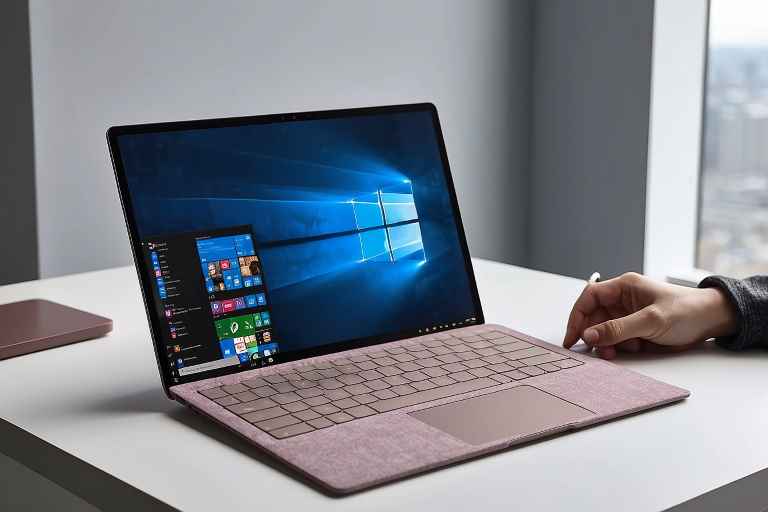
Revisa la Salida de Audio
Puede que tu Surface esté configurada para enviar audio a un dispositivo erróneo, como un dispositivo Bluetooth que ya no está en uso o un monitor externo sin altavoces. Esto puede hacer que parezca que el audio no funciona.
Para cambiar la salida de audio, haz clic con el botón derecho en el icono de sonido en la barra de tareas y elige «Abrir configuración de sonido». Bajo «Elegir dispositivo de salida», asegúrate de que esté seleccionado el dispositivo correcto que deseas usar. Si estás usando auriculares externos o altavoces, conecta y desconecta el dispositivo y verifica si se reconoce correctamente.
Solución de Problemas de Hardware
Es posible que los problemas de sonido en tu Surface sean causados por problemas de hardware, ya sea en los altavoces internos o en un accesorio de audio externo. Para descartar problemas con los altavoces internos, conecta y prueba con auriculares o altavoces externos.
Si al hacer el cambio escuchas sonido, es probable que el problema esté en los altavoces de la Surface. Por otro lado, si no escuchas audio ni siquiera con dispositivos externos, el inconveniente podría estar en las configuraciones o controladores.
Uso de la Herramienta de Diagnóstico
Si aún no has logrado resolver el problema, es tiempo de que hagas uso de la herramienta de solución de problemas de audio de Windows. Este es un recurso útil que puede ayudarte a identificar y resolver problemas comunes de configuración de audio.
Para acceder a esta herramienta, ingresa a la barra de búsqueda de Windows, escribe «Solucionador de problemas de sonido», y ejecuta la herramienta. Sigue las instrucciones y permítele realizar las reparaciones necesarias de manera automática.
Restablecer tu Surface
Si todos los pasos anteriores fallan, y tu Surface sigue sin producir sonido, podrías considerar el restablecimiento del sistema a su estado de fábrica. Ten en cuenta que al hacer esto, se borrarán todos los archivos personales, aplicaciones y configuraciones. Por eso, es indispensable que realices una copia de seguridad de tus datos importantes antes de proceder.
Para comenzar el proceso de restablecimiento, ve a Configuración > Actualización y Seguridad > Recuperación y haz clic en «Comenzar» bajo la sección de recuperación. Sigue las instrucciones en pantalla y espera a que el proceso concluya.
Conclusión
Lidiar con problemas de audio en tu Surface puede ser desalentador, pero seguir estos pasos puede ayudarte a encontrar y solucionar la mayoría de los casos. Desde revisar los ajustes básicos hasta realizar un restablecimiento completo del sistema, estas soluciones cubren un amplio rango de causas potenciales.
En SurfaceLabs®, estamos dedicados a proporcionarte recursos útiles para que puedas obtener el máximo rendimiento de tu dispositivo. No dejes que los inconvenientes de audio amortigüen tu experiencia; sigue estos consejos e impulsa la calidad sonora de tu Surface a su máximo potencial.
Para más consejos, soluciones detalladas y guías prácticas, recuerda visitar nuestro blog en SurfaceLabs® y sumergirte en nuestra creciente comunidad de usuarios de Surface. ¡Estamos aquí para asegurarnos de que aproveches al máximo tu tecnología!
¿Qué servicio estás buscando?
Game Fix – Reparación de consolas de videojuegos https://gamefix.com.es/
Reciclaje de Ordenadores – Recicla tu ordenador portátil o de sobremesa y destruye documentos y datos personales digitales con total seguridad con https://reciclajedeordenadores.com.es/
DellTech – Problemas con tu ordenador Dell? En https://informaticosmoncloa.com.es/ tenemos la solución.
TechMac – Si tu Mac falla, no dudes en visitar https://comorepararmimac.es/. ¡Te lo solucionamos!
Surface Labs – Repara tu Surface en tiempo récord. Visita https://surface-reparacion-servicio-tecnico.info/ y descubre cómo.
MsiTech – Repará tu MSI con los mejores. Ingresa a https://www.fixyourpc.es/
PC4You – Repara tu ordenador con la máxima garantía. Ingresa en https://reparaciondeordenadoresportatiles.com/ y comprueba por qué.
¡Preserva tus recuerdos con ConvertVideo! Digitalizamos cintas VHS, BETA, 8MM a DVD, CD, MP3, MP4. conversioncintasvhsadigital.com.es
LenovoTech – Descubre los servicios de reparación Lenovo más avanzados. Visita https://thinkcentre.es/ para más información.
ToshibaTech – Reparación y mantenimiento de equipos Toshiba. Visita https://www.hpexpert.es/ y déjalo en manos de expertos.
Dynapoint – Soluciona tus problemas con equipos Dynabook. Accede a https://informaticoschamberi.com.es/ para más información.
AcerTech – No dejes que tu portátil Acer te detenga. Repáralo en https://reparaciondeportatiles.com.es/ ¡Contáctanos!