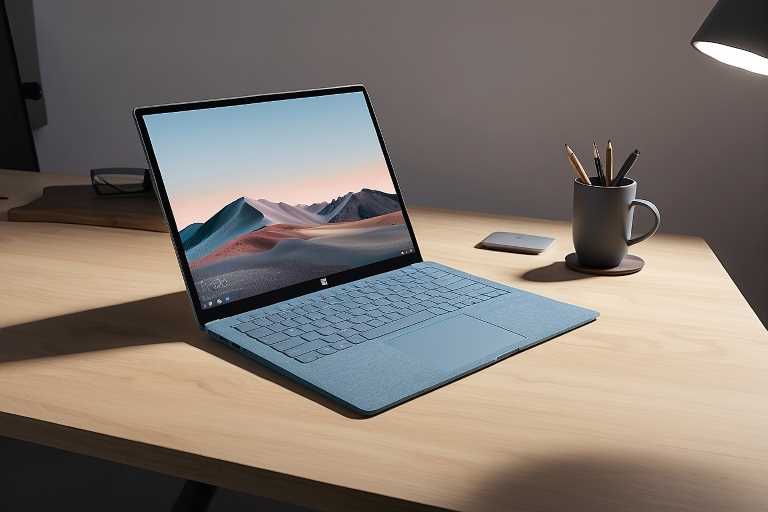
¿Cómo puedo reparar mi tablet Surface si no me aparece el icono de wifi luego de actualizarlo?
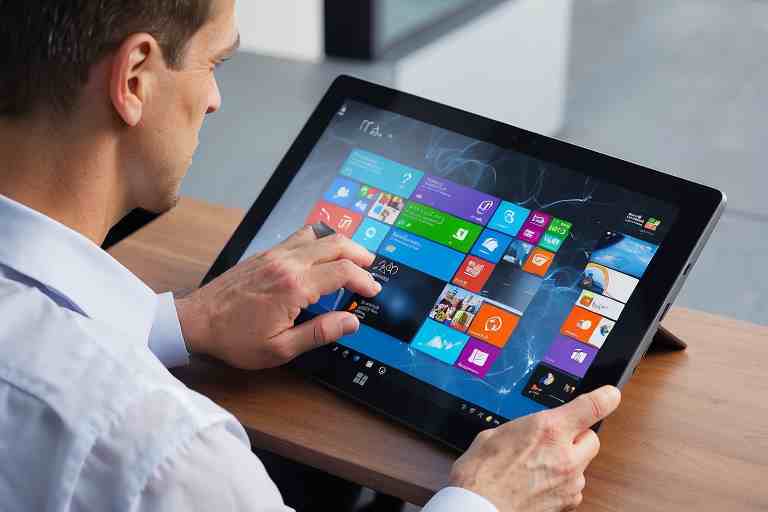
Bienvenido al Blog Surface Labs, donde nos esforzamos por ofrecer soluciones innovadoras y prácticas para los usuarios de los dispositivos Surface. En esta ocasión, abordaremos un problema común pero frustrante que muchos usuarios de tabletas Surface han experimentado: la desaparición del icono de Wifi luego de una actualización del sistema operativo. Sabemos lo importante que es tener una conexión estable y rápida a Internet, por lo que hemos recopilado una guía detallada para ayudarte a resolver este inconveniente y recuperar la funcionalidad de tu Wifi en tu tablet Surface. ¡Acompáñanos en este viaje para restaurar la conectividad de tu dispositivo de forma sencilla y eficiente!
Servicio Técnico Especializado Surface


Identificar la causa del problema
Antes de abordar cualquier solución, es crucial comprender por qué desapareció el icono de Wifi en tu tablet Surface. Las actualizaciones del sistema operativo suelen ser la principal causa de este problema, ya que a veces pueden interferir con la configuración de red existente. Verifica si la última actualización afectó la configuración de tu Wifi y si hay conflictos que impidan que el icono aparezca correctamente en la barra de tareas.
Comprobación de la conectividad
En esta etapa, nos centraremos en realizar una verificación exhaustiva de la conectividad de red en tu tablet Surface para identificar posibles problemas que puedan estar causando la desaparición del icono de Wifi. A continuación, te presentamos algunos pasos detallados para llevar a cabo esta comprobación:
Verificar la detección de redes Wifi:
Abre el menú de configuración de tu tablet Surface y navega hasta la sección de red o conexiones inalámbricas. Busca la lista de redes disponibles y asegúrate de que tu dispositivo pueda detectar correctamente las diferentes redes Wifi que se encuentran en tu área. Si no puedes ver ninguna red en la lista, esto podría indicar un problema más profundo en la configuración de red de tu dispositivo.
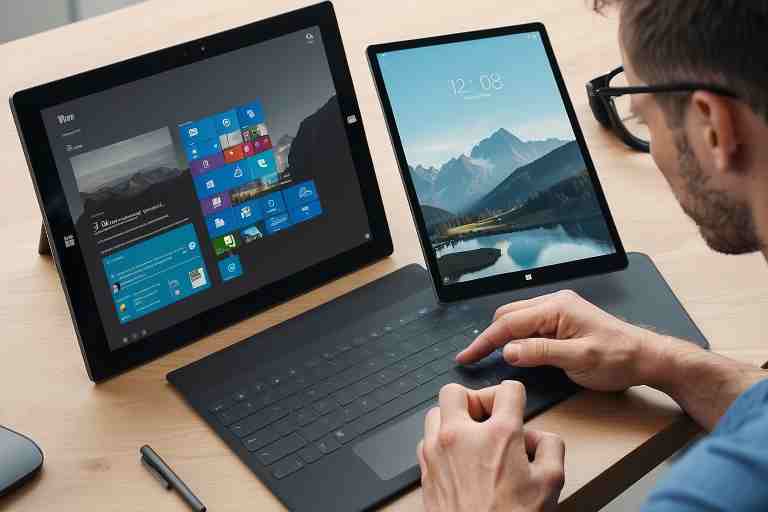
Reiniciar el adaptador de red:
Otra forma de comprobar la conectividad de red es reiniciando el adaptador de red inalámbrica de tu tablet Surface. Para hacer esto, ve al Administrador de dispositivos de Windows, localiza el adaptador de red inalámbrica y selecciona la opción para deshabilitar y luego habilitar el dispositivo. Esto puede ayudar a refrescar la conexión de red y solucionar posibles problemas de detección.
Revisar la configuración de red:
Verifica que la configuración de red en tu tablet Surface esté correcta y que no haya sido modificada de manera inadvertida. Comprueba que el modo de conexión inalámbrica esté activado y que tu dispositivo esté configurado para conectarse a redes Wifi disponibles.
Realizar un diagnóstico de red:
Windows ofrece una herramienta de diagnóstico de red integrada que puede ayudarte a identificar y solucionar problemas de conectividad. Ejecuta el solucionador de problemas de red desde la configuración de tu dispositivo y sigue las instrucciones para realizar un análisis exhaustivo de la conexión inalámbrica.
Actualización de controladores
Los controladores de red desactualizados o corruptos pueden ser una de las causas fundamentales de la desaparición del icono de Wifi en tu tablet Surface. A continuación, te presentamos un enfoque detallado para verificar y actualizar los controladores de red:
Acceso al Administrador de dispositivos:
Para comenzar, abre el Administrador de dispositivos de Windows en tu tablet Surface. Puedes acceder a esta herramienta a través del menú de inicio o realizar una búsqueda en la barra de tareas. Una vez abierto, localiza la sección de adaptadores de red.
Verificación de actualizaciones:
Busca el adaptador de red inalámbrica en la lista de dispositivos y haz clic con el botón derecho sobre él. Selecciona la opción «Actualizar controlador» para iniciar el proceso de verificación de actualizaciones disponibles para el controlador de red inalámbrica.
Búsqueda en línea de actualizaciones:
Durante el proceso de actualización del controlador, puedes optar por buscar actualizaciones en línea para asegurarte de que estás instalando la versión más reciente y compatible con tu dispositivo. Windows buscará en sus servidores y te informará si hay una actualización disponible.

Descarga e instalación manual:
En algunos casos, es posible que no se encuentren actualizaciones automáticamente. En este escenario, puedes visitar el sitio web del fabricante de tu tablet Surface y buscar directamente la última versión del controlador de red inalámbrica para tu modelo específico. Descarga e instala el controlador manualmente según las instrucciones proporcionadas por el fabricante.
Reinicio del dispositivo:
Después de completar el proceso de actualización del controlador de red inalámbrica, reinicia tu tablet Surface para aplicar los cambios. Esto ayudará a garantizar que la nueva versión del controlador esté activa y pueda corregir posibles problemas de conectividad.
Al seguir estos pasos para actualizar los controladores de red en tu tablet Surface, estarás mejorando la estabilidad y el rendimiento de la conexión inalámbrica, lo que puede contribuir a resolver el problema del icono de Wifi desaparecido. Este enfoque proactivo puede ayudarte a mantener tu dispositivo actualizado y optimizado para una experiencia de conectividad sin interrupciones.
Restablecimiento de configuración de red
Si los pasos anteriores no han dado resultado, puedes intentar restablecer la configuración de red en tu tablet Surface. Esto eliminará cualquier configuración incorrecta que pueda estar causando el problema del icono de Wifi y te permitirá configurar nuevamente la conexión de red desde cero. Para hacer esto, dirígete a la Configuración de red y Internet en tu tablet Surface, selecciona la opción de restablecimiento de red y sigue las instrucciones en pantalla.
Realización de pruebas adicionales
Una vez completados los pasos anteriores, es importante realizar pruebas adicionales para asegurarte de que el problema del icono de Wifi se haya solucionado por completo. Reinicia tu tablet Surface y verifica si el icono de Wifi vuelve a aparecer en la barra de tareas. Intenta conectarte a una red Wifi nuevamente y asegúrate de que la conexión sea estable y funcional.
Conclusión:
En Surface Labs, nuestra misión es ayudarte a superar los desafíos tecnológicos cotidianos y maximizar tu experiencia con los dispositivos Surface. Esperamos que esta guía detallada te haya sido de utilidad y que hayas podido solucionar el problema de la desaparición del icono de Wifi en tu tablet Surface. Si necesitas más ayuda o tienes alguna pregunta, no dudes en contactarnos. ¡Gracias por ser parte de la comunidad Surface Labs y por confiar en nuestra experiencia para resolver problemas tecnológicos!
¿Qué servicio estás buscando?
Reciclaje de Ordenadores – Recicla tu ordenador portátil o de sobremesa y destruye documentos y datos personales digitales con total seguridad con https://reciclajedeordenadores.com.es/
DellTech – Problemas con tu ordenador Dell? En https://delltech.com.es/ tenemos la solución.
TechMac – Si tu Mac falla, no dudes en visitar https://comorepararmimac.es/. ¡Te lo solucionamos!
Surface Labs – Repara tu Surface en tiempo récord. Visita https://surface-reparacion-servicio-tecnico.info/ y descubre cómo.
MsiTech – Repará tu MSI con los mejores. Ingresa a https://www.fixyourpc.es/
PC4You – Repara tu ordenador con la máxima garantía. Ingresa en https://reparaciondeordenadoresportatiles.com/ y comprueba por qué.
¡Preserva tus recuerdos con ConvertVideo! Digitalizamos cintas VHS, BETA, 8MM a DVD, CD, MP3, MP4. conversioncintasvhsadigital.com.es
LenovoTech – Descubre los servicios de reparación Lenovo más avanzados. Visita https://thinkcentre.es/ para más información.
ToshibaTech – Reparación y mantenimiento de equipos Toshiba. Visita https://www.hpexpert.es/ y déjalo en manos de expertos.
Dynapoint – Soluciona tus problemas con equipos Dynabook. Accede a https://informaticoschamberi.com.es/ para más información.
AcerTech – No dejes que tu portátil Acer te detenga. Repáralo en https://reparaciondeportatiles.com.es/ ¡Contáctanos!
NvidiaTech – Reparación de ordenadores. Soluciones tecnológicas confiables y profesionales. https://reparaciondeordenadores.com.es/
Meditech – Soluciones a medida para equipos Medion. Entra a https://123pcsolutions.com.es/ y descubre cómo te podemos ayudar.
RazerTech – Accesorios y reparaciones para equipos Razer. Si necesitas ayuda, entra en https://tecnicoinformatico.com.es/ ¡Estamos a tu disposición!
Tech4you – ¿Problemas con tu equipo HP? Entra en https://tech4you.es/ y déjalo en manos de profesionales.
Destaca en línea con 001Web.es. Potencia tu presencia digital. Diseño web y gráfico. ¡Descubre más ahora! https://001web.es/
Asustech – Asus y su servicio técnico confiable y eficiente. Entra en https://easy-tech.es/ para más detalles.
Para el alquiler de ordenadores de alta calidad, visita Alquiler de Ordenadores. http://alquilerordenadoresmadrid.es/
¡Visita Kelatos y recupera tus datos perdidos hoy mismo! https://kelatos.com/
HuaweiTech – Reparación y mantenimiento de ordenadores portátiles, tabletas y teléfonos móviles Huawei. Visita https://pc112.com.es/
XiaomiTech – Reparación y mantenimiento de ordenadores portátiles, tabletas, teléfonos móviles y robot aspirador Xiaomi. Visita https://robotlimpieza.com.es/