
¿Cómo solucionar el error de cámara no detectada en mi Surface?
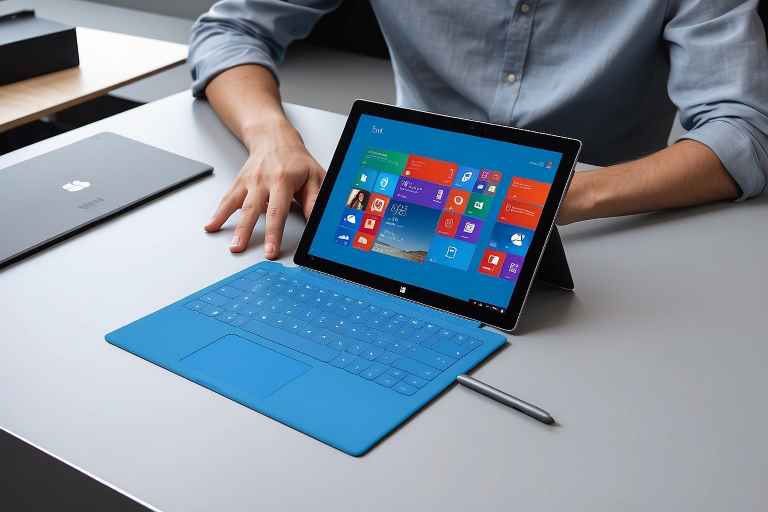
En la era del trabajo remoto y las clases en línea, contar con una cámara funcional en tu dispositivo Surface es más crucial que nunca. Sin embargo, enfrentarse al error de «cámara no detectada» puede convertirse en una fuente de estrés y frustración. Afortunadamente, este problema es común y, en la mayoría de los casos, tiene una solución rápida y sencilla.
Servicio Técnico Especializado Surface


Paso 1: Verificar la privacidad de la cámara
La privacidad es una preocupación creciente, y Microsoft toma en serio la protección de tus datos personales. Por ello, Windows 10 y Windows 11 poseen configuraciones de privacidad específicas que, si no están configuradas correctamente, podrían impedir que las aplicaciones accedan a tu cámara.
Para revisar y modificar estos ajustes:
- Navega hasta Configuración > Privacidad (en Windows 10) o Configuración > Privacidad y seguridad (en Windows 11).
- Selecciona Cámara en el panel izquierdo. Aquí verás una lista de aplicaciones que pueden acceder a tu cámara.
- Asegúrate de que la opción Permitir que las aplicaciones accedan a la cámara esté activada. También, revisa que las aplicaciones específicas con las que deseas usar la cámara tengan permiso para hacerlo.
Esta configuración es especialmente crucial después de una actualización del sistema operativo, ya que las configuraciones pueden restablecerse a sus valores predeterminados.
Paso 2: Actualizar los drivers de la cámara
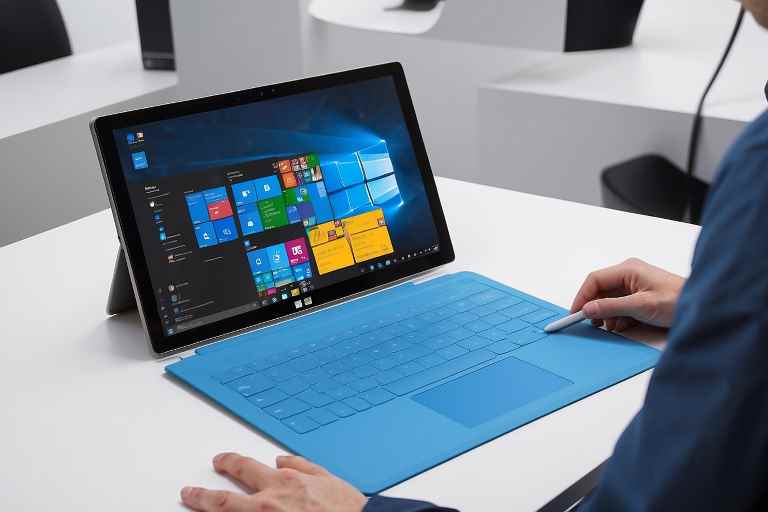
Los drivers son programas que permiten que el hardware del dispositivo, como la cámara, se comunique efectivamente con el sistema operativo de tu Surface. Un driver desactualizado es una de las causas más comunes de errores de detección.
Para actualizar los drivers de tu cámara:
- Presiona Windows + X y selecciona Administrador de dispositivos del menú.
- Localiza y expande la sección Cámaras o Imaging Devices.
- Haz clic derecho sobre el dispositivo de cámara y elige Actualizar controlador.
- Opta por Buscar automáticamente software de controlador actualizado y sigue las instrucciones.
Si Windows no encuentra un controlador nuevo, visita el sitio web oficial de soporte de Surface o del fabricante de la cámara para buscar y descargar manualmente el controlador más reciente.
Paso 3: Revisar el antivirus o firewall
Aunque son esenciales para la seguridad de tu dispositivo, algunas configuraciones de antivirus o firewall pueden ser demasiado restrictivas, bloqueando el acceso de ciertas aplicaciones a la cámara.
Para solucionarlo, abre tu software de antivirus o firewall y revisa las configuraciones de privacidad o los permisos de las aplicaciones. Agrega tu aplicación de cámara a la lista de excepciones o permisos para asegurarte de que pueda operar sin restricciones.
Esto es vital si recientemente has instalado o actualizado tu solución de seguridad, ya que podría haber restablecido tus permisos o bloqueado aplicaciones por defecto.
Paso 4: Restablecer la aplicación de la cámara
Si estás utilizando la aplicación de cámara incorporada en Windows y experimentas problemas, intentar restablecerla puede resolver el inconveniente. Esto borrará los datos de la aplicación y la restaurará a su estado original sin afectar tus archivos personales.
Para restablecer la aplicación de la cámara en Windows:
- Ve a Configuración > Aplicaciones > Aplicaciones y características.
- Desplázate hacia abajo hasta encontrar la aplicación de la Cámara, haz clic en ella.
- Haz clic en Opciones avanzadas y selecciona Restablecer.
Una vez completado el proceso, intenta utilizar la cámara nuevamente para verificar si el problema se ha resuelto.
Paso 5: Comprobar la conexión física
Si estás utilizando una Surface Pro con una cámara externa conectada a través de USB, o si tu dispositivo Surface tiene algún accesorio relacionado con la cámara, verifica las conexiones físicas. Un cable suelto o dañado puede ser el culpable del error.
- Desconecta y vuelve a conectar el dispositivo o accesorio.
- Prueba con un puerto USB diferente para descartar un posible fallo en el puerto.
- Revisa los cables en busca de signos visibles de desgaste o daño y reemplázalos si es necesario.
Adicionalmente a los pasos anteriormente mencionados, aquí tienes 6 consejos que pueden ayudarte a solventar el problema de la cámara no detectada en tu dispositivo Surface:
- Reinicio Completo: Apaga tu dispositivo, luego presiona y mantiene el botón de volumen hacia arriba y el de encendido por 15 segundos. Enciende nuevamente.
- Actualizar Windows: Ve a Configuración > Actualización y seguridad > Windows Update para buscar e instalar actualizaciones pendientes.
- Verificar el Servicio de la Cámara: Abre
services.msc, encuentra Windows Camera Frame Server y asegúrate de que esté en Automático y en estado de Inicio. - Desactivar y Re-activar la Cámara en Administrador de Dispositivos: Desde Administrador de dispositivos > Cámaras, desactiva y luego activa nuevamente tu cámara.
- Restablecer el BIOS/UEFI: Reinicia y accede al BIOS/UEFI, restaura los valores predeterminados para descartar problemas de configuración.
- Crear un Nuevo Perfil de Usuario: En Configuración > Cuentas > Familia y otras personas (Windows 10) o Otros usuarios (Windows 11), agrega un nuevo usuario para comprobar si el problema persiste en un nuevo entorno de usuario.
Estos pasos pueden ayudarte a solventar problemas de detección de la cámara en tu dispositivo.
Conclusión
El error de «cámara no detectada» en dispositivos Surface puede ser molesto, pero siguiendo estos pasos, deberías ser capaz de solucionarlo. Mantener el software de tu dispositivo actualizado y verificar la configuración de privacidad con regularidad puede prevenir muchos problemas relacionados con la cámara.
Si has intentado todos estos pasos sin éxito, podría ser momento de contactar al soporte técnico de Microsoft. Podría haber un problema más profundo con el hardware de tu dispositivo que requiera una reparación profesional.
La comunicación en línea es una parte vital de nuestra vida cotidiana, y tener una cámara funcional juega un papel crucial en ello. Esperamos que esta guía te haya ayudado a resolver el error de cámara no detectada y te permita volver a conectar con colegas, amigos y familiares sin más inconvenientes.

¿Qué servicio estás buscando?
Reciclaje de Ordenadores – Recicla tu ordenador portátil o de sobremesa y destruye documentos y datos personales digitales con total seguridad con https://reciclajedeordenadores.com.es/
ThermomixTech – ¿Problemas con tu Thermomix? ¡Tenemos la solución! Ingresa a https://reparacionderobotcocina.com.es para más detalles.
DellTech – Problemas con tu ordenador Dell? En https://informaticosmoncloa.com.es/ tenemos la solución.
LenovoTech – Descubre los servicios de reparación Lenovo más avanzados. Visita https://thinkcentre.es/ para más información.
Tech4you – ¿Problemas con tu equipo HP? Entra en https://tech4you.es/ y déjalo en manos de profesionales.
Surface Labs – Repara tu Surface en tiempo récord. Visita https://surface-reparacion-servicio-tecnico.info/ y descubre cómo.
DysonTech – ¡Reparación de productos Dyson! https://www.dysontech.com.es/
Game Fix – Reparación de consolas de videojuegos https://gamefix.com.es/
Global Acer – ¡Reparación global para portátiles Acer! Descubre nuestros servicios en https://globalacer.com.es/ y devuelve la vida a tu equipo.
