
¿Cómo puedo reparar mi Surface si no responde la pantalla táctil?
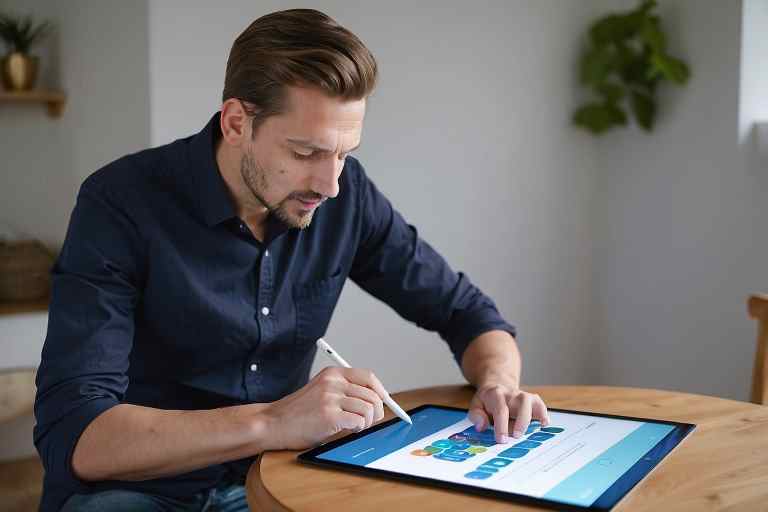
Si tu tablet Surface presenta un problema con el touchscreen, es probable que sientas frustración y preocupación. La pantalla táctil es una de las funcionalidades más importantes de un dispositivo táctil, y su mal funcionamiento puede impedirte realizar tus tareas diarias y comprometer tu productividad. Pero no te preocupes, en este artículo te brindamos algunas soluciones que pueden ayudarte a reparar tu Surface si no responde su pantalla táctil.
Servicio Técnico Especializado Surface


¿Cómo solucionar problemas con la pantalla táctil de tu Surface?
Reinicia tu Surface:
Aunque parezca una solución básica, muchas veces un reinicio puede resolver problemas técnicos en nuestro dispositivo. Asegúrate de guardar tus datos abiertos y reinicia tu tablet. En algunos casos, un reinicio sencillo puede solucionar problemas menores en la pantalla táctil.
Sin embargo, si esto no soluciona el problema, podemos pasar al siguiente paso.
Limpia tu pantalla:
Es posible que la pantalla de tu Surface tenga suciedad o polvo acumulado, lo que puede limitar la capacidad de respuesta de la pantalla táctil. A veces, simplemente limpiar la pantalla puede resolver el problema. Para ello, utiliza un paño suave y seco para eliminar la suciedad y el polvo que puedan estar afectando la capacidad de respuesta táctil.
Si al limpiar la pantalla no se resuelve el problema, es hora de probar otras soluciones.
Elimina el protector de pantalla:
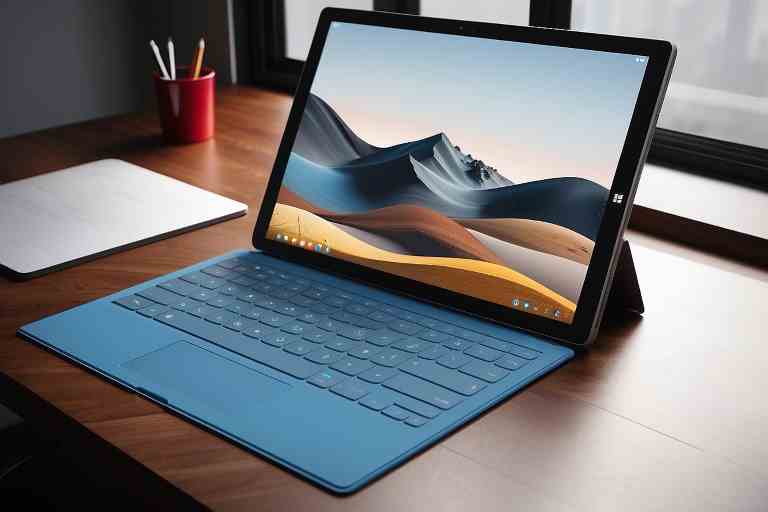
Si utilizas un protector de pantalla en tu Surface, es posible que esté causando problemas con la capacidad de respuesta de la pantalla táctil. Algunos protectores de pantalla pueden generar una barrera entre tus dedos y la pantalla, lo que afecta la funcionalidad táctil. Prueba retirando el protector de pantalla temporalmente para ver si ello soluciona el problema. Si después de retirar el protector el touchscreen vuelve a funcionar correctamente, es posible que necesites buscar otro tipo de protector táctil compatible con tu Surface.
Actualiza los controladores:
Los controladores desactualizados pueden influir negativamente en el funcionamiento de la pantalla táctil de tu Surface. Asegúrate de que tus controladores estén actualizados. Microsoft lanza actualizaciones periódicas para mejorar la funcionalidad de sus dispositivos, incluidas las Surface. Busca actualizaciones disponibles y descárgalas en tu dispositivo. Para hacerlo, sigue estos pasos:
- Ve a Configuración en tu Surface.
- Haz clic en Actualización y seguridad.
- Selecciona Windows Update.
- Haz clic en Buscar actualizaciones.
Si hay alguna actualización pendiente, asegúrate de instalarla.
Restablece la configuración de fábrica:
Si los pasos anteriores no solucionaron el problema, restablecer la configuración de fábrica de tu Surface podría resolver el problema. Pero ten en cuenta que esto eliminará todos los datos y aplicaciones instalados en tu dispositivo, por lo que deberías asegurarte de realizar una copia de seguridad de tus archivos importantes antes de hacerlo. Para restablecer la configuración de fábrica de tu Surface, sigue estos pasos:
- Ve a Configuración en tu Surface.
- Selecciona Actualización y seguridad.
- Haz clic en Recuperación.
- En la sección «Restablecer este PC», haz clic en Empezar.
- Sigue las instrucciones en pantalla para restablecer tu Surface.

Una vez completado el restablecimiento, tu Surface volverá a su estado original de fábrica. Asegúrate de volver a configurar tus preferencias y reinstalar las aplicaciones necesarias.
Consejos adicionales
- Si nada de esto funciona, es posible que sea necesario llevar tu dispositivo a un centro de servicio técnico para su reparación. En algunos casos, los problemas con la pantalla táctil pueden estar relacionados con hardware defectuoso que necesita ser reparado o reemplazado por técnicos especializados.
- Es recomendable utilizar un protector de pantalla compatible con tablets Surface. Al elegir un protector, asegúrate de que sea diseñado específicamente para tu modelo de Surface y que tenga en cuenta la funcionalidad táctil. De esta manera, reducirás las posibilidades de tener problemas con la sensibilidad de la pantalla táctil.
- Procura no tocar la pantalla con objetos filosos, ya que podrían causar daño permanente en la pantalla táctil. Utiliza un stylus o tus dedos limpios y suaves para interactuar con la pantalla.
Conclusión:
Esperamos que estas soluciones te hayan sido útiles para reparar tu Surface si no respondía la pantalla táctil. Recuerda que la pantalla táctil es una parte vital de tu dispositivo y su buen funcionamiento es fundamental para el uso diario. Si tienes algún otro problema con tu Surface, ya sea relacionado con la pantalla táctil o cualquier otro aspecto, nuestro equipo de soporte técnico de SurfaceLabs estará a disposición para ayudarte a reparar cualquier inconveniente que puedas tener con tu tablet Surface.
¡Mantén siempre tus dispositivos Surface en perfecto funcionamiento con SurfaceLabs! Nuestro equipo de expertos estará encantado de asistirte en cualquier consulta o problema que puedas tener con tu Surface. No dudes en contactarnos para obtener una solución rápida y eficiente.

¿Qué servicio estás buscando?
DysonTech – ¡Reparación de productos Dyson! https://www.dysontech.com.es/
TechMac – Si tu Mac falla, no dudes en visitar https://comorepararmimac.es/. ¡Te lo solucionamos!
¡Preserva tus recuerdos con ConvertVideo! Digitalizamos cintas VHS, BETA, 8MM a DVD, CD, MP3, MP4. conversioncintasvhsadigital.com.es
Tech4you – ¿Problemas con tu equipo HP? Entra en https://tech4you.es/ y déjalo en manos de profesionales.
MsiTech – Repará tu MSI con los mejores. Ingresa a https://www.fixyourpc.es/ para conocer más.
Asustech – Asus y su servicio técnico confiable y eficiente. Entra en https://easy-tech.es/ para más detalles.
DellTech – Problemas con tu ordenador Dell? En https://delltech.com.es/ tenemos la solución.
LenovoTech – Descubre los servicios de reparación Lenovo más avanzados. Visita https://thinkcentre.es/ para más información.
PC4You – Repara tu ordenador con la máxima garantía. Ingresa en https://reparaciondeordenadoresportatiles.com/ y comprueba por qué.
Surface Labs – Repara tu Surface en tiempo récord. Visita https://surface-reparacion-servicio-tecnico.info/ y descubre cómo.
StartMonitor – Reparación profesional de monitores. Visita https://reparaciondemonitores.com.es/ y garantiza una visualización impecable.
Para el alquiler de ordenadores de alta calidad, visita Alquiler de Ordenadores. http://alquilerordenadoresmadrid.es/
Reciclaje de Ordenadores – Recicla tu ordenador portátil o de sobremesa y destruye documentos y datos personales digitales con total seguridad con https://reciclajedeordenadores.com.es/
NvidiaTech – Reparación de ordenadores. Soluciones tecnológicas confiables y profesionales. https://reparaciondeordenadores.com.es/
¡Visita Kelatos y recupera tus datos perdidos hoy mismo! https://kelatos.com/
Don Cargador – Cargadores para portátiles de todas las marcas. Visita nuestra web https://cargadordeportatil.es/ y encuentra el cargador que necesitas.
ToshibaTech – Reparación y mantenimiento de equipos Toshiba. Visita https://www.hpexpert.es/ y déjalo en manos de expertos.
HuaweiTech – Reparación y mantenimiento de ordenadores portátiles, tabletas y teléfonos móviles Huawei. Visita https://pc112.com.es/
XiaomiTech – Reparación y mantenimiento de ordenadores portátiles, tabletas, teléfonos móviles y robot aspirador Xiaomi. Visita https://robotlimpieza.com.es/
AcerTech – No dejes que tu portátil Acer te detenga. Repáralo en https://reparaciondeportatiles.com.es/ ¡Contáctanos!