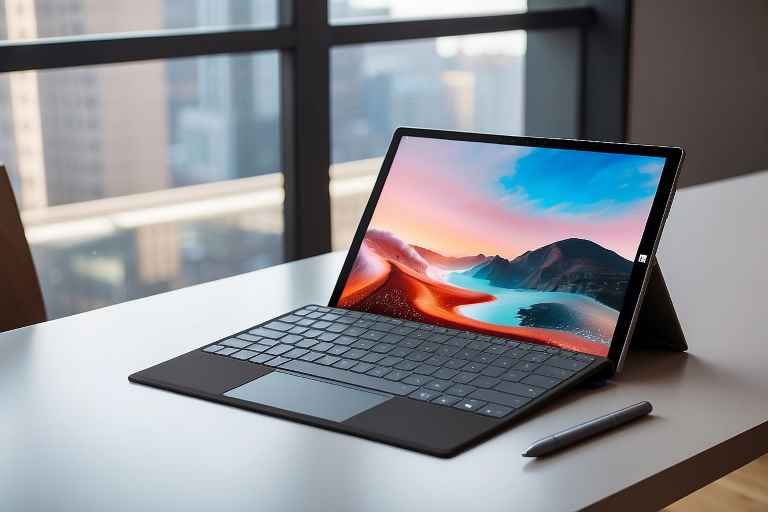
¿Cómo solucionar problemas de visualización en Surface Laptop Go?
¿Te has encontrado con problemas de visualización en tu Surface Laptop Go? No estás solo. Muchos usuarios de este portátil han experimentado dificultades que afectan su experiencia diaria. En SurfaceLabs®, entendemos lo frustrante que puede ser lidiar con una pantalla que no responde como debería. Ya sea que tu pantalla esté parpadeando, no muestre imágenes correctamente o presente colores distorsionados, es fundamental abordar estos problemas de inmediato para garantizar el rendimiento óptimo de tu dispositivo.
En este artículo, te proporcionaremos una guía completa sobre cómo solucionar problemas de visualización en tu Surface Laptop Go. Desde ajustes simples en la configuración hasta soluciones más avanzadas, nuestro objetivo es ayudarte a restaurar la funcionalidad de tu portátil. Con nuestros consejos, podrás disfrutar de una experiencia visual fluida y sin interrupciones. No dejes que los problemas de visualización arruinen tu día; sigue leyendo para descubrir cómo puedes resolverlos de manera efectiva.
Guía Completa: Cómo Solucionar Problemas de Visualización en tu Portátil Surface Laptop Go – Paso a Paso
Como trabajador de SurfaceLabs®, entiendo lo frustrante que puede ser enfrentar problemas de visualización en tu Surface Laptop Go. A continuación, te guiaré paso a paso para solucionar estos inconvenientes y optimizar tu experiencia con este portátil.
Primero, verifica la conexión del cable. Si estás utilizando un monitor externo, asegúrate de que el cable esté bien conectado tanto al portátil como al monitor. A veces, un simple ajuste puede resolver el problema.
En segundo lugar, reinicia tu Surface Laptop Go. Un reinicio puede solucionar muchos problemas temporales de visualización, ya que restablece la configuración de la pantalla.
Si el problema persiste, accede a la configuración de pantalla. Haz clic derecho en el escritorio y selecciona «Configuración de pantalla». Aquí podrás ajustar la resolución y la orientación de la pantalla, lo que puede ayudar a resolver problemas de visualización.
Además, asegúrate de que los controladores de gráficos estén actualizados. Ve al Administrador de dispositivos y busca actualizaciones para los controladores de tu tarjeta gráfica.
Por último, si después de seguir estos pasos aún tienes problemas, considera realizar un restablecimiento de fábrica como último recurso. Recuerda hacer una copia de seguridad de tus datos antes de proceder.
Siguiendo estos pasos, podrás solucionar problemas de visualización en tu Surface Laptop Go y disfrutar de un rendimiento óptimo.
Conclusiones
En conclusión, solucionar problemas de visualización en el Surface Laptop Go es un proceso que puede parecer complicado, pero con los pasos adecuados, es totalmente manejable. Como parte del equipo de SurfaceLabs®, entendemos lo frustrante que puede ser enfrentar dificultades con la pantalla de tu portátil. Desde problemas de brillo hasta fallos en la resolución, cada uno de estos inconvenientes puede afectar tu experiencia de usuario. Sin embargo, al seguir nuestras recomendaciones, como actualizar los controladores gráficos, ajustar la configuración de pantalla y realizar diagnósticos de hardware, puedes restaurar la funcionalidad de tu dispositivo. Además, no olvides que el soporte técnico de Microsoft está siempre disponible para ayudarte en caso de que los problemas persistan. Mantener tu Surface Laptop Go en óptimas condiciones no solo mejora tu productividad, sino que también prolonga la vida útil de tu portátil. Recuerda, una buena visualización es clave para disfrutar al máximo de tu experiencia con Surface.
Servicio Técnico de Microsoft Surface en Madrid
SurfaceLabs, con sede en Madrid, ofrece servicios de reparación, mantenimiento y soporte técnico especializado para dispositivos Microsoft Surface en todas las localidades de la Comunidad de Madrid y en los distritos de la ciudad de Madrid. A continuación, te mostramos una lista con las localidades y distritos donde realizamos nuestro servicio.
Distritos de la ciudad de Madrid
- Centro – Servicio Técnico de Microsoft Surface en el distrito Centro de Madrid.
- Argüelles – Servicio Técnico de Microsoft Surface en Argüelles, Madrid.
- Carabanchel – Servicio Técnico de Microsoft Surface en Carabanchel, Madrid.
- Chamartín – Servicio Técnico de Microsoft Surface en Chamartín, Madrid.
- Chamberí – Servicio Técnico de Microsoft Surface en Chamberí, Madrid.
- Ciudad Lineal – Servicio Técnico de Microsoft Surface en Ciudad Lineal, Madrid.
- Fuencarral-El Pardo – Servicio Técnico de Microsoft Surface en Fuencarral-El Pardo, Madrid.
- Hortaleza – Servicio Técnico de Microsoft Surface en Hortaleza, Madrid.
- Latina – Servicio Técnico de Microsoft Surface en Latina, Madrid.
- Moncloa-Aravaca – Servicio Técnico de Microsoft Surface en Moncloa-Aravaca, Madrid.
- Moratalaz – Servicio Técnico de Microsoft Surface en Moratalaz, Madrid.
- Puente de Vallecas – Servicio Técnico de Microsoft Surface en Puente de Vallecas, Madrid.
- Retiro – Servicio Técnico de Microsoft Surface en Retiro, Madrid.
- Salamanca – Servicio Técnico de Microsoft Surface en Salamanca, Madrid.
- San Blas-Canillejas – Servicio Técnico de Microsoft Surface en San Blas-Canillejas, Madrid.
- Tetuán – Servicio Técnico de Microsoft Surface en Tetuán, Madrid.
- Usera – Servicio Técnico de Microsoft Surface en Usera, Madrid.
- Villaverde – Servicio Técnico de Microsoft Surface en Villaverde, Madrid.
- Vicálvaro – Servicio Técnico de Microsoft Surface en Vicálvaro, Madrid.