¿Cómo solucionar problemas de lápiz en mi Surface Pro 10?
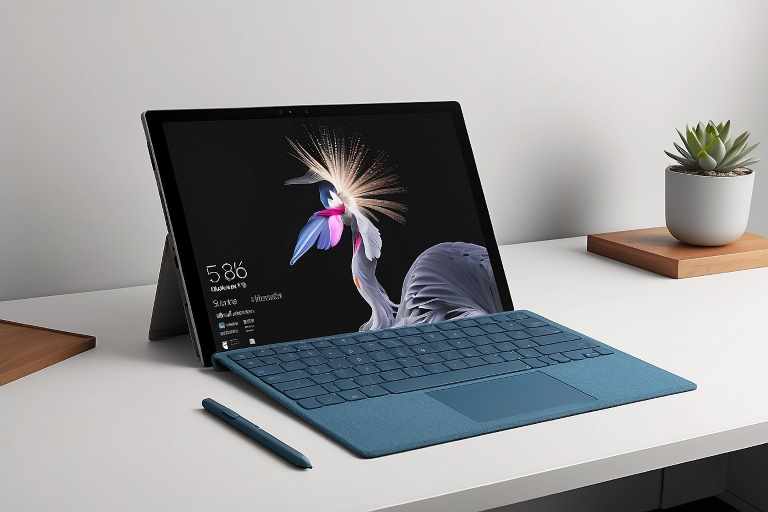
El innovador lápiz Surface se ha convertido en una herramienta esencial para profesionales y creativos que utilizan la serie Surface Pro para llevar a cabo sus tareas diarias. Ofrece una precisión sin igual, facilitando desde la toma de notas hasta el diseño gráfico. Sin embargo, no es inmune a problemas técnicos. En el artículo de hoy, exploraremos diversas estrategias para identificar y resolver los contratiempos más habituales con el lápiz en tu Surface Pro 10.
Pasos para solucionar problemas de lápiz en tu Surface Pro 10:
1. Verificar la conexión Bluetooth
La conexión Bluetooth es el puente principal entre tu lápiz y la Surface Pro 10. Un emparejamiento incorrecto o fallos en la conexión pueden ocasionar que el lápiz no funcione adecuadamente. Para asegurarte de que la conexión se establezca correctamente, sigue estos pasos:
Servicio Técnico Especializado Surface


Abre Configuración > Dispositivos > Bluetooth y otros dispositivos.
Verifica que el Bluetooth esté encendido. Si no encuentras tu lápiz en la lista de dispositivos emparejados, selecciona «Agregar Bluetooth u otro dispositivo» y sigue las instrucciones para emparejarlo nuevamente.
La distancia entre el lápiz y la Surface también puede afectar la conexión. Asegúrate de usarlo dentro del rango operativo recomendado (generalmente unos pocos metros).
2. Revisar la batería del lápiz
La batería es el corazón del lápiz Surface. Una batería agotada puede ser la causa raíz de muchos problemas. Sigue estos consejos para solucionar problemas relacionados con la batería:
Para reemplazar la batería AAAA, desenrosca suavemente la parte superior del lápiz y cambia la batería teniendo cuidado de alinear correctamente los polos positivo y negativo según las indicaciones.
A veces, el problema puede no ser la batería en sí, sino los contactos de la batería. Comprueba si hay suciedad o daños y límpialos suavemente con un paño seco.
3. Calibrar el lápiz
Una calibración incorrecta puede llevar a que el cursor no aparezca donde se espera o que la escritura se sienta poco natural. Para recalibrar tu lápiz Surface, realiza lo siguiente:
Busca «Calibrar la pantalla para entrada de lápiz y táctil» en la barra de búsqueda y selecciona la opción correspondiente.
Sigue las instrucciones en pantalla, tocando o dibujando en los puntos específicos como se te indica. Esto ayudará a que tu dispositivo entienda mejor la posición y el movimiento del lápiz.
4. Actualizar los controladores
Los controladores desactualizados pueden causar numerosos problemas. Mantener tu Surface Pro 10 actualizado es crucial para el rendimiento óptimo del lápiz:
Ve a Configuración > Actualización y seguridad > Windows Update.
Haz clic en «Buscar actualizaciones» y permite que el sistema descargue e instale cualquier actualización disponible.
5. Reiniciar tu Surface Pro 10
A veces, la solución más sencilla puede ser simplemente reiniciar tu dispositivo. Un reinicio puede limpiar conflictos de software que estén interfiriendo con el lápiz:
Mantén presionado el botón de encendido hasta que la pantalla se apague y vuelva a encenderse, indicando que el dispositivo se ha reiniciado.
6. Consultar soporte técnico
Si has seguido todos los pasos anteriores y tu lápiz aún no funciona correctamente, puede ser hora de buscar ayuda profesional:
A continuación, algunos consejos adicionales para solucionar problemas de lápiz en tu Surface Pro 10:
- Revisar Configuraciones de Energía Desactivar la Suspensión Selectiva USB:
Ve a Panel de Control > Opciones de energía > Cambiar la configuración del plan > Cambiar la configuración avanzada de energía, y en la opción de Configuración USB, asegúrate de que la Suspensión selectiva USB esté deshabilitada. Esto puede ayudar si el problema está relacionado con la energía suministrada al lápiz o la entrada táctil. - Usar Solucionadores de Problemas de Windows Solucionadores de Problemas:
Windows 10 incluye varios solucionadores de problemas orientados a resolver problemas específicos. Ve a Configuración > Actualización y Seguridad > Solucionar problemas. Aquí, puedes seleccionar y ejecutar solucionadores de problemas para hardware y dispositivos que pueden ayudar. - Reinstalar los Controladores del Sistema de Entrada Reinstalar Controladores:
Ve al Administrador de dispositivos, busca Dispositivos de interfaz humana, y aquí, desinstala los dispositivos relacionados con el lápiz y la pantalla táctil. Luego, reinicia tu Surface para que Windows reinstale automáticamente los controladores. - Probar con Otro Lápiz Compatible Compatibilidad de Lápiz:
Si tienes acceso a otro lápiz compatible con Surface, pruébalo en tu dispositivo. Esto podría ayudarte a identificar si el problema es específico de tu lápiz original o Si es un problema con la pantalla o el software de tu Surface. - Crear un Nuevo Perfil de Usuario Nuevo Perfil de Usuario:
A veces, los problemas están relacionados con el perfil de usuario corrupto. Crear un nuevo perfil de usuario en Windows y cambiar a ese perfil puede solucionar problemas inesperados. Ve a Configuración > Cuentas > Familia y otras personas, y selecciona Agregar a alguien más a este PC para crear un nuevo perfil.
Conclusión:
Resolver los problemas con el lápiz de tu Surface Pro 10 puede requerir algo de paciencia, pero generalmente, con unos pocos pasos de diagnóstico y solución, podrás superar la mayoría de los desafíos. Recuerda mantener tu dispositivo y el lápiz actualizados y limpios. Con estas técnicas, te estarás asegurando no solo de resolver problemas actuales sino también de prevenir futuros inconvenientes, permitiéndote maximizar el uso y disfrute de tu Surface Pro 10.
¿Qué servicio estás buscando?
Reciclaje de Ordenadores – Recicla tu ordenador portátil o de sobremesa y destruye documentos y datos personales digitales con total seguridad con https://reciclajedeordenadores.com.es/
ThermomixTech – ¿Problemas con tu Thermomix? ¡Tenemos la solución! Ingresa a https://reparacionderobotcocina.com.es para más detalles.
DellTech – Problemas con tu ordenador Dell? En https://informaticosmoncloa.com.es/ tenemos la solución.
LenovoTech – Descubre los servicios de reparación Lenovo más avanzados. Visita https://thinkcentre.es/ para más información.
Tech4you – ¿Problemas con tu equipo HP? Entra en https://tech4you.es/ y déjalo en manos de profesionales.
Surface Labs – Repara tu Surface en tiempo récord. Visita https://surface-reparacion-servicio-tecnico.info/ y descubre cómo.
DysonTech – ¡Reparación de productos Dyson! https://www.dysontech.com.es/
Game Fix – Reparación de consolas de videojuegos https://gamefix.com.es/
Global Acer – ¡Reparación global para portátiles Acer! Descubre nuestros servicios en https://globalacer.com.es/ y devuelve la vida a tu equipo.