
¿ Cómo solucionar si mi Surface Pro 8 no reconoce el teclado Microsoft acoplado ?
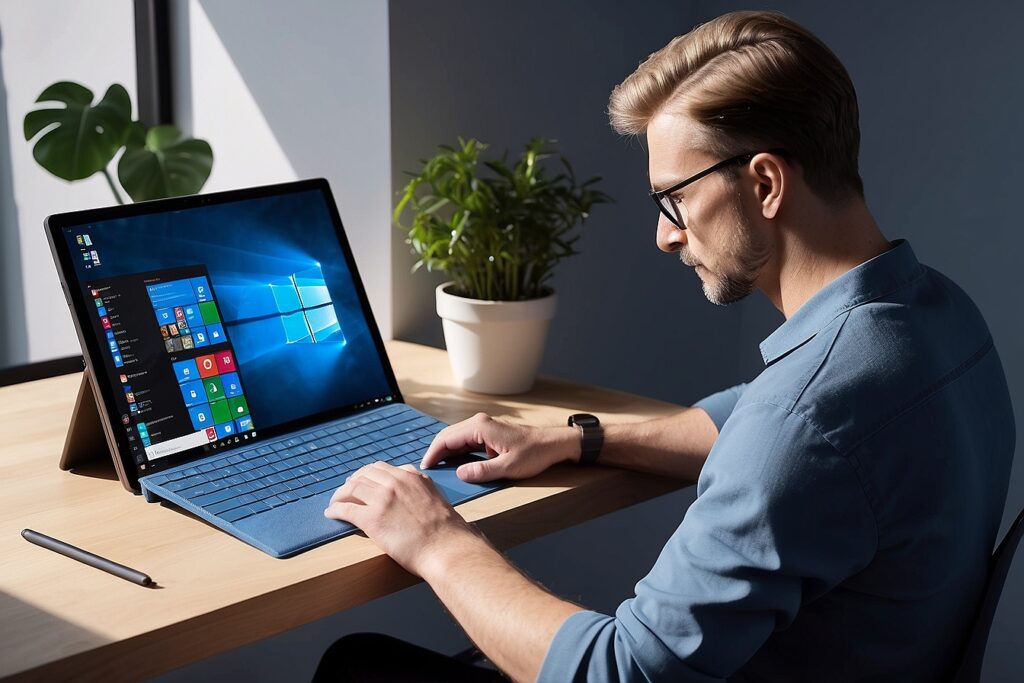
Surface Labs® Especialistas en Microsoft: Cómo Solucionar Problemas de Conectividad entre Surface Pro 8 y Teclado Microsoft
En Surface Labs®, como expertos en dispositivos Microsoft, nos dedicamos a ofrecer soluciones y asesoramiento personalizado para optimizar la experiencia de nuestros clientes. En esta guía, nos enfocamos en resolver problemas de conectividad entre la Surface Pro 8 y el teclado Microsoft, dos componentes esenciales para la productividad y la comodidad en el uso diario de tu dispositivo.
1. Verifica la Conexión Física del Teclado
La correcta conexión física del teclado al dispositivo es fundamental para garantizar su funcionamiento adecuado. Asegúrate de que el teclado esté limpio, sin suciedad ni residuos que puedan interferir con los contactos eléctricos. Además, verifica que el teclado esté correctamente alineado y encajado en su posición. Un ajuste ligeramente desalineado puede ser la causa de problemas de reconocimiento entre el teclado y la Surface Pro 8.
Servicio Técnico Especializado Surface


2. Reinicia Tanto la Surface Pro 8 como el Teclado
El reinicio de los dispositivos es una solución efectiva para resolver la mayoría de los problemas de conectividad. Al apagar tanto la Surface Pro 8 como el teclado y luego encenderlos nuevamente, se restablecen los procesos y configuraciones, lo que puede corregir posibles fallos de comunicación entre los dispositivos. Este proceso simple puede ser la clave para solucionar rápidamente los problemas de reconocimiento del teclado.
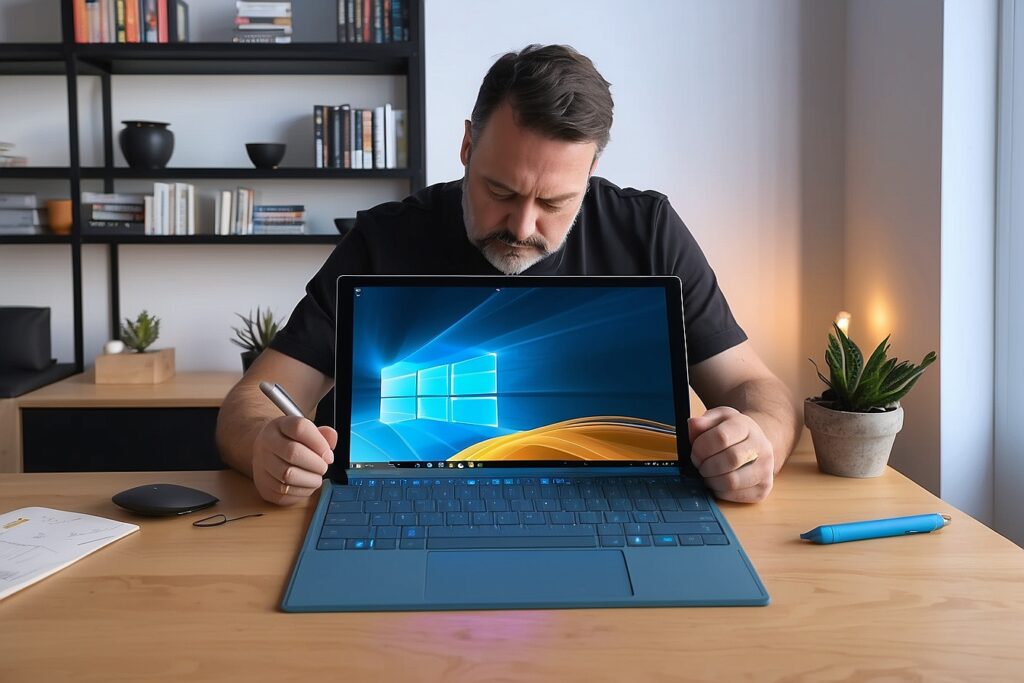
3. Actualiza los Controladores
Los controladores de los dispositivos son software crucial que permite la comunicación eficiente entre el hardware y el sistema operativo. Mantener estos controladores actualizados es esencial para garantizar un rendimiento óptimo. Para actualizar los controladores del teclado Microsoft, accede al Administrador de Dispositivos en tu Surface Pro 8, localiza el teclado en la lista de dispositivos y busca actualizaciones disponibles. Descarga e instala cualquier actualización pendiente para corregir posibles conflictos de software que puedan estar afectando la conectividad.
4. Revisa la Configuración de Bluetooth
Si utilizas un teclado inalámbrico con tu Surface Pro 8, es importante verificar la configuración de Bluetooth para asegurarte de que la conexión inalámbrica esté activada y funcionando correctamente. Accede a la configuración de Bluetooth en tu dispositivo y verifica si el teclado está emparejado de forma adecuada. En caso de que el emparejamiento no sea exitoso, intenta volver a conectar el teclado para restablecer la comunicación inalámbrica. Además, verifica que no haya dispositivos cercanos que puedan interferir con la señal Bluetooth y afectar la conectividad.
5. Prueba con Otro Teclado o Dispositivo
Si después de seguir los pasos anteriores sigues experimentando problemas de conectividad, prueba conectar otro teclado a tu Surface Pro 8 para identificar la causa del inconveniente. Si este segundo teclado es reconocido correctamente, es probable que el problema resida en el teclado original. En cambio, si el nuevo teclado tampoco es detectado por la Surface Pro 8, es posible que haya un problema más profundo en el sistema que requiera asistencia técnica especializada para su resolución.
En Surface Labs®, nos esforzamos por ofrecer soluciones integrales y orientadas al cliente para resolver cualquier inconveniente que puedas enfrentar con tus dispositivos Microsoft. Al seguir estos pasos detallados y personalizados, podrás restablecer la conectividad entre tu Surface Pro 8 y el teclado Microsoft de manera eficaz y rápida. No dudes en contactarnos para recibir más ayuda o asistencia técnica si fuera necesario. ¡Estamos aquí para ayudarte a maximizar el potencial de tus dispositivos Microsoft!
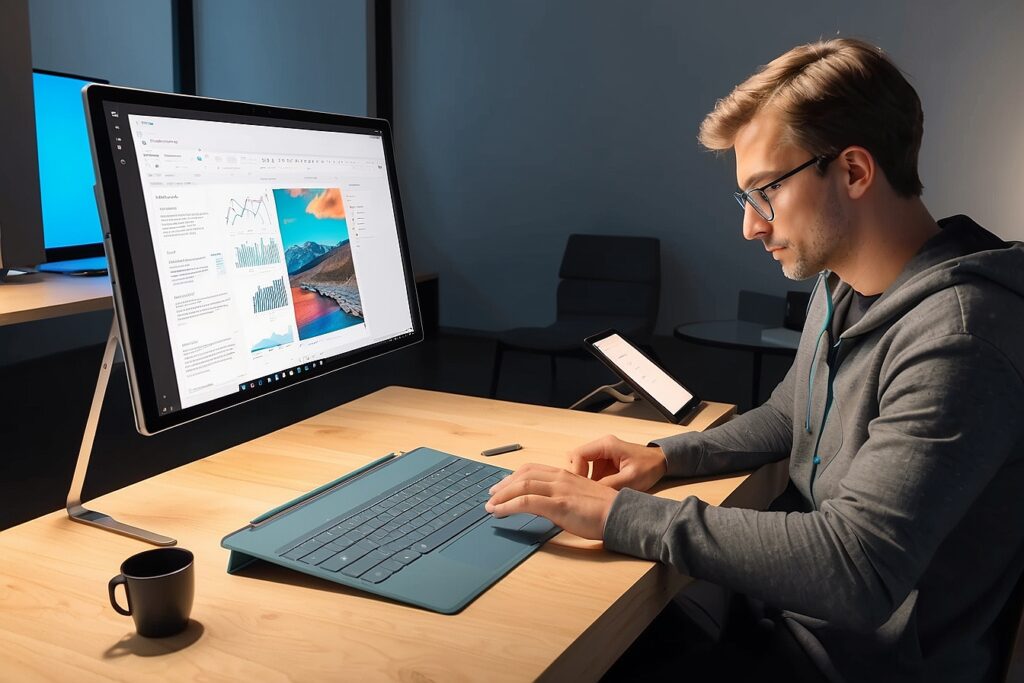
6. Restablece la Configuración de Fábrica de la Surface Pro 8
En caso de que todos los pasos anteriores no hayan resuelto el problema de conectividad entre tu Surface Pro 8 y el teclado Microsoft, considera restablecer la configuración de fábrica de tu dispositivo. Este proceso eliminará cualquier configuración personalizada o conflicto que pueda estar afectando la comunicación con el teclado. Antes de proceder con el restablecimiento, asegúrate de hacer una copia de seguridad de tus datos importantes para evitar pérdidas de información.
7. Contacta con el Soporte Técnico de Microsoft
Si a pesar de todos los esfuerzos realizados continúas experimentando problemas de conectividad entre tu Surface Pro 8 y el teclado Microsoft, es recomendable contactar directamente con el soporte técnico de Microsoft. Los expertos de Microsoft podrán brindarte asistencia especializada y guiar en la solución del problema de manera más detallada y específica según las características de tu dispositivo y configuraciones particulares.
Conclusión
En Surface Labs®, entendemos la importancia de mantener tus dispositivos Microsoft funcionando de manera óptima para mejorar tu productividad y experiencia de usuario. Al seguir los pasos y recomendaciones detalladas en esta guía, puedes identificar y solucionar eficazmente los problemas de conectividad entre tu Surface Pro 8 y el teclado Microsoft. Desde la verificación física de la conexión hasta la actualización de controladores y la configuración de Bluetooth, cada paso te acerca más a restaurar la comunicación entre tus dispositivos de forma exitosa.
Si aún enfrentas dificultades incluso después de utilizar nuestras sugerencias, recuerda que el equipo de soporte técnico de Microsoft está disponible para ayudarte en cualquier momento. No dudes en buscar asistencia profesional si el problema persiste, ya que contar con la orientación adecuada puede marcar la diferencia en la resolución de los inconvenientes técnicos.
En Surface Labs®, estamos comprometidos en brindarte soluciones efectivas y personalizadas para que puedas disfrutar al máximo de tus dispositivos Microsoft. No dudes en contactarnos si necesitas más orientación o asesoramiento sobre cómo mejorar la conectividad entre tu Surface Pro 8 y el teclado Microsoft. ¡Estamos aquí para ayudarte a aprovechar al máximo tus dispositivos y mantener tu experiencia informática sin problemas!
¿Qué servicio estás buscando?
LenovoTech – Descubre los servicios de reparación Lenovo más avanzados. Visita https://thinkcentre.es/ para más información.
PC4You – Repara tu ordenador con la máxima garantía. Ingresa en https://reparaciondeordenadoresportatiles.com/ y comprueba por qué.
Surface Labs – Repara tu Surface en tiempo récord. Visita https://surface-reparacion-servicio-tecnico.info/ y descubre cómo.
StartMonitor – Reparación profesional de monitores. Visita https://reparaciondemonitores.com.es/ y garantiza una visualización impecable.
¡Visita Kelatos y recupera tus datos perdidos hoy mismo! https://kelatos.com/
Para el alquiler de ordenadores de alta calidad, visita Alquiler de Ordenadores.
http://alquilerordenadoresmadrid.es/
Reciclaje de Ordenadores – Recicla tu ordenador portátil o de sobremesa y destruye documentos y datos personales digitales con total seguridad con https://reciclajedeordenadores.com.es/
Game Fix – Reparación de consolas de videojuegos https://gamefix.com.es/
Dr. Recovery Data – Recuperación de datos Apple Mac. Servicio rápido y eficiente. https://recuperaciondatosmacbookproairimacmini.com.es/
NvidiaTech – Reparación de ordenadores. Soluciones tecnológicas confiables y profesionales. https://reparaciondeordenadores.com.es/
