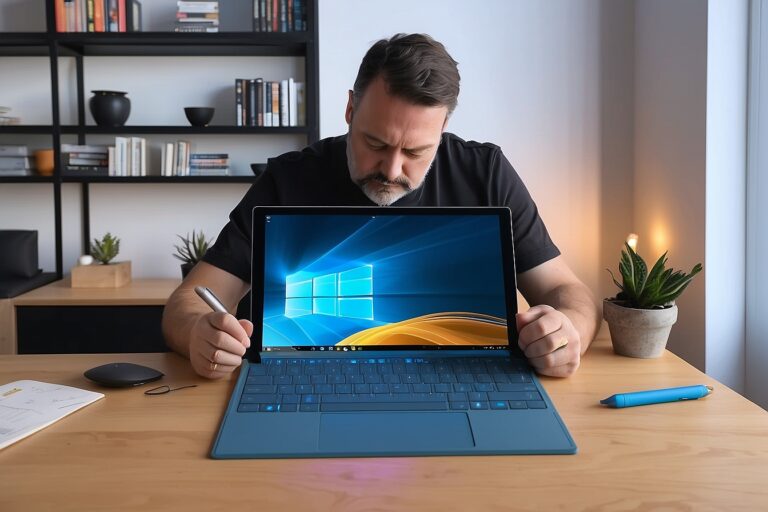
¿Cómo solucionar problemas de teclado en mi Surface Pro 10?

Como trabajador de Surface Labs®, he tenido la oportunidad de ayudar a numerosos usuarios a solucionar problemas con sus dispositivos. El Surface Pro 10 es una herramienta excepcional, pero puede presentar inconvenientes con el teclado. A continuación, te ofrezco una guía detallada para solucionar problemas de teclado en mi Surface Pro 10.
1. Identificando el problema
Antes de buscar soluciones, es fundamental identificar el problema específico. Algunos de los más comunes incluyen:
- Teclas que no responden: Esto puede ser frustrante, especialmente si necesitas trabajar rápidamente.
- Teclas atascadas: A menudo causado por suciedad o residuos, esto puede afectar la funcionalidad de varias teclas.
- El teclado no se conecta: Puede ser un problema de hardware o de software que impide la conexión adecuada.
- Problemas de configuración: Cambios en la configuración del idioma o del teclado pueden llevar a comportamientos inesperados.
Una vez que hayas identificado el problema, será más fácil aplicar las soluciones adecuadas.
Servicio Técnico Especializado Surface


2. Verifica la conexión del teclado
El primer paso para solucionar problemas de teclado en mi Surface Pro 10 es asegurarte de que el teclado esté correctamente conectado. Aquí hay algunos consejos prácticos:
- Desconecta y vuelve a conectar: Si estás utilizando un teclado desmontable, asegúrate de que esté firmemente conectado. Desconéctalo y vuelve a colocarlo, asegurándote de que los conectores magnéticos y los puertos estén limpios.
- Prueba en otro dispositivo: Si tienes otro dispositivo disponible, prueba conectar el teclado allí. Si funciona, es posible que el problema esté en el Surface Pro 10.
- Usa otro teclado: Si tienes acceso a un teclado USB, conéctalo al Surface Pro 10. Esto te ayudará a determinar si el problema está en el teclado original o en el dispositivo mismo.
3. Reinicia tu Surface Pro 10
A veces, un simple reinicio puede resolver problemas de hardware. Para reiniciar tu Surface Pro 10:
- Mantén presionado el botón de encendido hasta que aparezca el menú de apagado.
- Selecciona «Reiniciar» y espera a que el dispositivo vuelva a encenderse.
Este paso puede ayudar a solucionar problemas de teclado en mi Surface Pro 10 restableciendo la conexión entre el teclado y el sistema.
4. Actualiza el sistema operativo y los controladores
Las actualizaciones son esenciales para el rendimiento de tu dispositivo. Asegúrate de que tu Surface Pro 10 tenga las últimas actualizaciones:
- Ve a «Configuración» > «Actualización y seguridad» > «Windows Update».
- Haz clic en «Buscar actualizaciones» y sigue las instrucciones.
También es importante verificar que los controladores del teclado estén actualizados:

- Haz clic derecho en el botón de inicio y selecciona «Administrador de dispositivos».
- Busca la sección «Teclados», haz clic derecho en tu teclado y selecciona «Actualizar controlador».
Actualizar tanto el sistema operativo como los controladores puede ayudar a solucionar problemas de teclado en mi Surface Pro 10, asegurando que tu dispositivo funcione sin problemas.
5. Configuración del teclado
Los problemas de configuración pueden causar un mal funcionamiento del teclado. Para asegurarte de que la configuración sea correcta:
- Ve a «Configuración» > «Hora e idioma» > «Idioma».
- Verifica que el idioma y la distribución del teclado sean los adecuados.
Si has agregado nuevos idiomas o configuraciones, esto podría haber cambiado la funcionalidad del teclado. Restablecer la configuración puede ayudar a resolver el problema.
6. Ejecución del Solucionador de problemas de hardware
Windows ofrece un solucionador de problemas integrado que puede ser útil para identificar y resolver problemas de hardware, incluido el teclado. Para ejecutarlo:
- Ve a «Configuración» > «Actualización y seguridad» > «Solucionar problemas».
- Selecciona «Hardware y dispositivos» y sigue las instrucciones en pantalla.
Este solucionador de problemas puede detectar conflictos y sugerir soluciones efectivas para solucionar problemas de teclado en mi Surface Pro 10.

7. Limpieza del teclado
Si las teclas están atascadas o no responden adecuadamente, puede que necesiten una limpieza. Para realizar este procedimiento:
- Apaga tu Surface Pro 10 y desconecta el teclado.
- Utiliza aire comprimido para eliminar el polvo y la suciedad acumulada entre las teclas.
- Si las teclas están pegajosas, un paño ligeramente húmedo puede ser útil, pero asegúrate de que el teclado esté completamente seco antes de volver a conectarlo.
Mantener el teclado limpio es esencial para garantizar su correcto funcionamiento.
8. Considera restablecer el Surface Pro 10
Si después de seguir todos estos pasos aún enfrentas problemas, podrías considerar restablecer tu Surface Pro 10. Este paso eliminará todas las aplicaciones y configuraciones, así que asegúrate de respaldar tus datos importantes antes de proceder. Para restablecer el dispositivo:
- Ve a «Configuración» > «Actualización y seguridad» > «Recuperación».
- Selecciona «Restablecer este PC» y sigue las instrucciones.
Este paso extremo puede ser necesario si otros métodos no han funcionado, y puede ayudarte a solucionar problemas de teclado en mi Surface Pro 10 de manera efectiva.
Conclusión
Solucionar problemas de teclado en tu Surface Pro 10 puede ser un proceso sencillo si sigues los pasos adecuados. Desde verificar conexiones y reiniciar el dispositivo hasta limpiar el teclado y ajustar configuraciones, hay varias formas de abordar el problema. Si todo lo demás falla, restablecer el dispositivo puede ser la última solución. Mantener tu teclado en óptimas condiciones es clave para disfrutar al máximo de la experiencia que ofrece tu Surface Pro 10. Espero que estos consejos te sean útiles y que logres resolver tus problemas de teclado rápidamente. ¡No dudes en contactarnos si necesitas más ayuda!

¿Qué servicio estás buscando?
Reciclaje de Ordenadores – Recicla tu ordenador portátil o de sobremesa y destruye documentos y datos personales digitales con total seguridad con https://reciclajedeordenadores.com.es/
ThermomixTech – ¿Problemas con tu Thermomix? ¡Tenemos la solución! Ingresa a https://reparacionderobotcocina.com.es para más detalles.
DellTech – Problemas con tu ordenador Dell? En https://informaticosmoncloa.com.es/ tenemos la solución.
LenovoTech – Descubre los servicios de reparación Lenovo más avanzados. Visita https://thinkcentre.es/ para más información.
Tech4you – ¿Problemas con tu equipo HP? Entra en https://tech4you.es/ y déjalo en manos de profesionales.
Surface Labs – Repara tu Surface en tiempo récord. Visita https://surface-reparacion-servicio-tecnico.info/ y descubre cómo.
DysonTech – ¡Reparación de productos Dyson! https://www.dysontech.com.es/
Game Fix – Reparación de consolas de videojuegos https://gamefix.com.es/
Global Acer – ¡Reparación global para portátiles Acer! Descubre nuestros servicios en https://globalacer.com.es/ y devuelve la vida a tu equipo.