
¿Cómo calibrar la pantalla correctamente en Surface Pro?
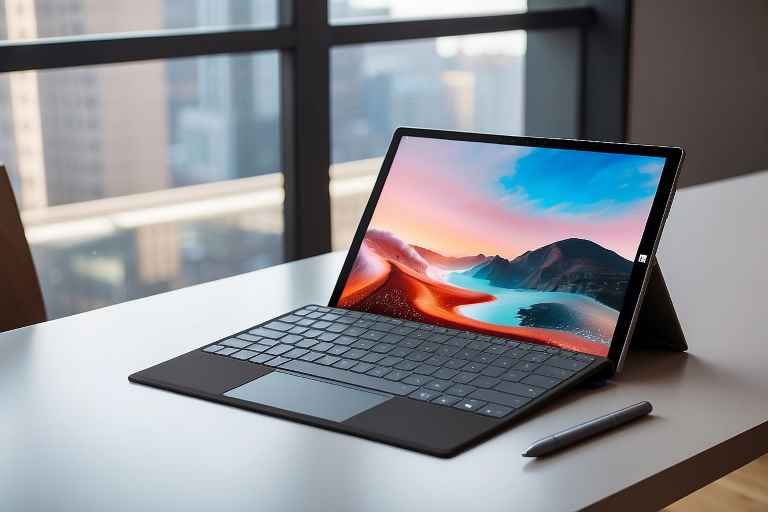
La familia Surface Pro de Microsoft es conocida por su versatilidad y eficiencia, ideal tanto para profesionales como para creativos. Sin embargo, un problema común que algunos usuarios pueden experimentar es la necesidad de calibrar la pantalla de tu Surface Pro. Esto puede ser debido a problemas de precisión del tacto o de representación de color. Desde Surface Labs®, te guiaremos paso a paso para resolver este problema asegurando que tu Surface Pro mantenga el alto rendimiento y fiabilidad que Microsoft promete.
Servicio Técnico Especializado Surface


Importancia de Una Calibración Correcta
Una pantalla bien calibrada es crucial no solo para disfrutar de una calidad visual optimizada, sino también para mantener la funcionalidad táctil del dispositivo a su máximo rendimiento. Usar una Surface Pro con la pantalla mal calibrada puede resultar en colores imprecisos, dificultades al realizar entradas táctiles o una respuesta errática del dispositivo a tus acciones. Además, puede afectar a la fatiga visual, especialmente si se utiliza el dispositivo durante periodos prolongados.
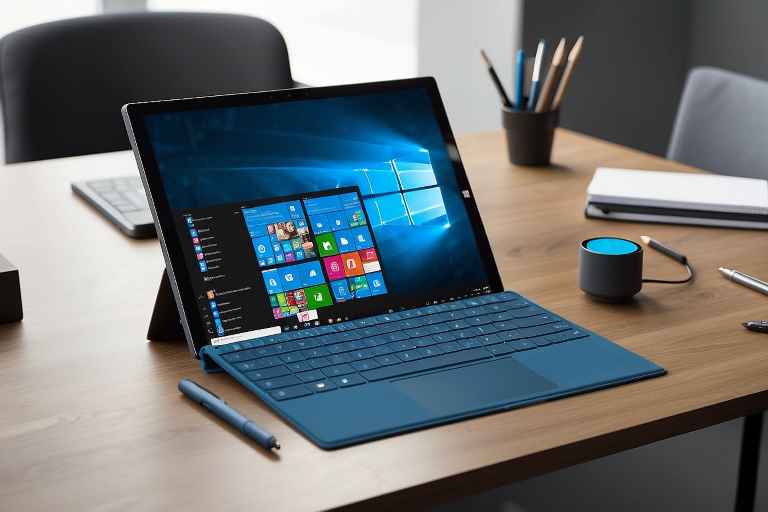
Paso a paso para Calibrar la Pantalla de tu Surface Pro
1. Comprobar Actualizaciones del Sistema
El primer paso debe ser siempre asegurarte de que tu dispositivo está actualizado con el último software de Windows. Microsoft frecuentemente soluciona bugs y mejora la compatibilidad del hardware con actualizaciones continuas:
- Abre Configuración desde el menú inicio o buscando directamente en la barra de tareas.
- Dirígete a Actualización y seguridad y selecciona Windows Update.
- Haz clic en Buscar actualizaciones. Si hay actualizaciones disponibles, asegúrate de instalarlas y reiniciar tu dispositivo si es necesario.
2. Calibrar la Pantalla Táctil
Después de actualizar tu dispositivo, es hora de calibrar la pantalla táctil si el problema persiste. Esto se puede hacer fácilmente desde las configuraciones de Windows:
- Navega a Configuración > Sistema > Pantalla y selecciona Configuración avanzada de la pantalla.
- Haz clic en Propiedades del adaptador de pantalla para Pantalla.
- En la nueva ventana que aparece, selecciona la pestaña Monitor y a continuación Calibrar color. Aquí se abrirá la herramienta de calibración de color de Windows, que te guiará a través de varios pasos para ajustar el gamma, el brillo y el contraste.
- Para el ajuste táctil, vuelve a Configuración > Sistema > Pantalla y elige Configuración de pantalla táctil bajo la sección de Configuración avanzada de la pantalla. Aquí puedes recalibrar la respuesta táctil de la pantalla.
3. Ajuste Manual de la Calibración
Si prefieres un control más detallado sobre la calibración, Windows ofrece una opción para realizar ajustes manuales detallados:
- Utiliza la búsqueda de Windows y escribe «calibrar la pantalla para mejorar el color» y selecciona la opción correspondiente.
- Sigue las instrucciones proporcionadas por la herramienta de calibración de Microsoft, que incluirá ajustar el gamma, balancear el color, ajustar el brillo y el contraste hasta que encuentres la configuración ideal para tu entorno de uso.
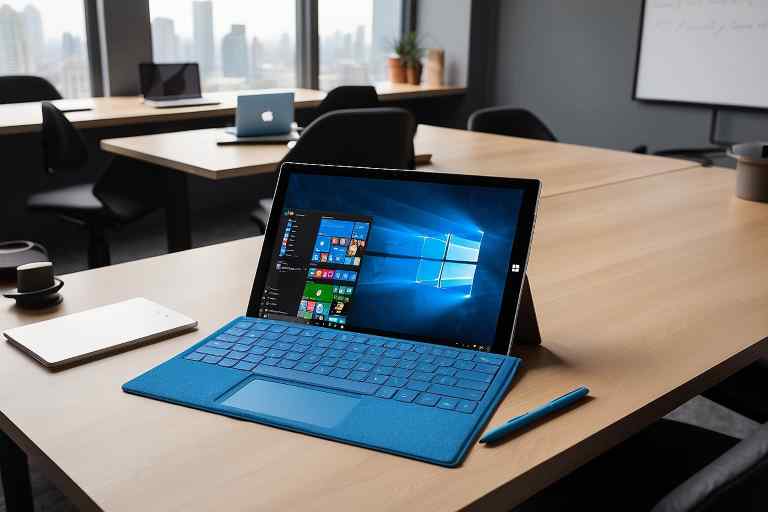
Consejos para calibrar la Pantalla de tu Surface Pro:
1. Revisa las Actualizaciones de Windows y Drivers
Antes de proceder con la calibración manual, asegúrate de que tu Surface Pro esté completamente actualizada. Las actualizaciones de Windows y de los drivers específicos para Surface a menudo contienen mejoras de funcionamiento y soluciones a problemas conocidos.
- Ve a Configuración > Actualización y Seguridad > Windows Update.
- Haz clic en Buscar actualizaciones.
2. Calibrar la Pantalla desde Windows
Windows incluye una herramienta integrada para calibrar la pantalla táctil.
- Escribe Calibrar la pantalla para entrada táctil y lápiz en la barra de búsqueda de Windows y selecciona la opción correspondiente.
- Sigue las instrucciones en pantalla para calibrar tu dispositivo. Esto puede incluir tocar puntos o dibujar líneas en la pantalla para ajustar la precisión.
3. Restablecer la Calibración de la Pantalla
Si tras calibrar la pantalla, esta se comporta de forma errática o menos precisa, puedes restablecerla a su configuración de fábrica.
- En la misma ventana de calibración, puedes encontrar una opción para Restablecer la configuración de calibración a su estado original.
4. Verificar el estado del Hardware
Asegúrate de que no haya daños físicos en la pantalla, ya que esto podría afectar la calibración. Si ves algún daño, podría ser necesario llevar tu dispositivo a servicio técnico.
5. Desactiva y Reactiva la Pantalla Táctil
A veces, desactivar y volver a activar la pantalla táctil en el Administrador de Dispositivos puede solucionar problemas de calibración.
- Presiona Windows + X y selecciona Administrador de Dispositivos.
- Expande Dispositivos de Interfaz Humana, encuentra la pantalla táctil, haz clic derecho sobre ella y selecciona Desactivar dispositivo. Luego, haz clic derecho nuevamente y selecciona Activar dispositivo.
6. Reinicia tu Surface Pro
Puede parecer básico, pero reiniciar tu Surface Pro puede solucionar numerosos problemas, incluidos los de calibración de pantalla.
Conclusión
Calibrar la pantalla de tu Surface Pro puede parecer inicialmente una tarea técnica y desafiante. Sin embargo, con los pasos adecuados y un poco de paciencia, puedes mejorar significativamente la funcionalidad y la eficiencia de tu dispositivo. Recuerda que mantener el software de tu dispositivo actualizado y realizar calibraciones periódicas son prácticas recomendadas para asegurar el rendimiento óptimo de tu Surface Pro. Si encuentras dificultades en cualquier paso del proceso, no dudes en buscar ayuda profesional para asegurarte de que tu dispositivo funcione a su máximo potencial.
Esperamos que esta guía detallada te haya proporcionado todos los recursos necesarios para realizar una calibración efectiva de tu Surface Pro. En Surface Labs® estamos comprometidos con brindarte la mejor experiencia posible con tu dispositivo.
¿Qué servicio estás buscando?
Don Cargador – Cargadores para portátiles de todas las marcas. Visita nuestra web https://cargadordeportatil.es/ y encuentra el cargador que necesitas.
ThermomixTech – ¿Problemas con tu Thermomix? ¡Tenemos la solución! Ingresa a https://reparacionderobotcocina.com.es para más detalles.
DysonTech – ¡Reparación de productos Dyson! https://www.dysontech.com.es/
TechMac – Si tu Mac falla, no dudes en visitar https://comorepararmimac.es/. ¡Te lo solucionamos!
¡Preserva tus recuerdos con ConvertVideo! Digitalizamos cintas VHS, BETA, 8MM a DVD, CD, MP3, MP4. conversioncintasvhsadigital.com.es
Tech4you – ¿Problemas con tu equipo HP? Entra en https://tech4you.es/ y déjalo en manos de profesionales.
MsiTech – Repará tu MSI con los mejores. Ingresa a https://www.fixyourpc.es/ para conocer más.
¡Preserva tus recuerdos con ConvertVideo! Digitalizamos cintas VHS, BETA, 8MM a DVD, CD, MP3, MP4. conversioncintasvhsadigital.com.es
Asustech – Asus y su servicio técnico confiable y eficiente. Entra en https://easy-tech.es/ para más detalles.
DellTech – Problemas con tu ordenador Dell? En https://informaticosmoncloa.com.es/ tenemos la solución.
