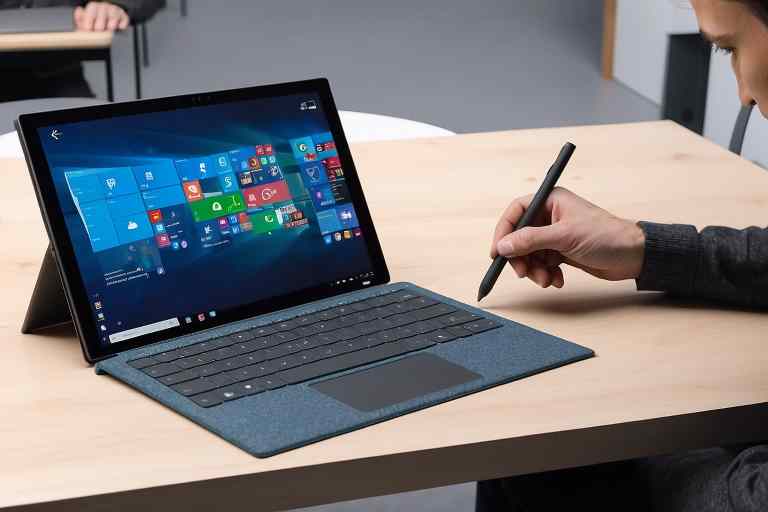
¿Cómo solucionar un Surface Laptop 3 que se congela?
Si eres usuario de un Surface Laptop 3 y has experimentado problemas de congelamiento, no estás solo. Este es un inconveniente común que puede afectar tu productividad y frustrar tu experiencia. En Surface Labs®, entendemos lo importante que es para ti tener un dispositivo que funcione sin problemas. En este artículo, te guiaremos a través de los pasos necesarios para solucionar un Surface Laptop 3 que se congela, asegurando que puedas volver a trabajar sin interrupciones.
Primero, es fundamental identificar si el problema es causado por software o hardware. A menudo, un simple reinicio puede resolver el problema, pero si persiste, te recomendamos actualizar los controladores y el sistema operativo. También es útil revisar las aplicaciones en segundo plano que podrían estar consumiendo recursos. Si el problema continúa, considera realizar un restablecimiento del sistema. Con estos pasos, podrás solucionar el congelamiento de tu Surface Laptop 3 y disfrutar de un rendimiento óptimo. No dejes que un problema técnico te detenga; sigue leyendo para obtener más detalles sobre cada solución.
Paso a paso para solucionar un Surface Laptop 3 que se congela: Guía completa para resolver problemas de rendimiento
Si eres usuario de un Surface Laptop 3 y has experimentado problemas de congelamiento, no te preocupes. Aquí te presento una guía paso a paso para solucionar este inconveniente. Como parte del equipo de Surface Labs®, estoy aquí para ayudarte a optimizar el rendimiento de tu dispositivo.
1. **Reinicia tu Surface Laptop 3**: A veces, un simple reinicio puede resolver problemas temporales. Mantén presionado el botón de encendido hasta que el dispositivo se apague y luego vuelve a encenderlo.
2. **Actualiza Windows y los controladores**: Asegúrate de que tu sistema operativo y todos los controladores estén actualizados. Ve a Configuración > Actualización y seguridad > Windows Update y busca actualizaciones.
3. **Verifica el espacio de almacenamiento**: Un disco duro lleno puede causar que tu Surface Laptop 3 se congele. Revisa el almacenamiento en Configuración > Sistema > Almacenamiento y libera espacio si es necesario.
4. **Desactiva programas en segundo plano**: Algunos programas pueden consumir muchos recursos. Abre el Administrador de tareas (Ctrl + Shift + Esc) y cierra las aplicaciones que no necesites.
5. **Realiza un análisis de virus**: Asegúrate de que tu dispositivo esté libre de malware. Utiliza Windows Defender o cualquier otro software antivirus para escanear tu Surface Laptop 3.
6. **Restablece tu Surface Laptop 3**: Si los problemas persisten, considera restablecer tu dispositivo a la configuración de fábrica. Ve a Configuración > Actualización y seguridad > Recuperación y selecciona Restablecer este PC.
Siguiendo estos pasos, deberías poder solucionar el problema de congelamiento en tu Surface Laptop 3. Si el problema continúa, no dudes en contactar al soporte técnico de Surface Labs® para obtener más ayuda.
Conclusiones
En conclusión, solucionar un Surface Laptop 3 que se congela puede parecer un desafío, pero con los pasos adecuados, es posible restaurar su rendimiento óptimo. Como parte del equipo de Surface Labs®, entendemos lo frustrante que puede ser lidiar con un dispositivo que no responde. A lo largo de este artículo, hemos explorado diversas soluciones, desde realizar actualizaciones de software hasta verificar la integridad del hardware.
Es fundamental mantener el sistema operativo y los controladores actualizados, ya que esto puede prevenir muchos problemas de rendimiento. Además, realizar un restablecimiento de fábrica puede ser una opción efectiva si los problemas persisten.
Recuerda que el mantenimiento regular y la limpieza de archivos innecesarios también son claves para evitar que tu Surface Laptop 3 se congele. Si después de seguir estos pasos el problema continúa, no dudes en contactar al soporte técnico de Microsoft para obtener asistencia especializada. Con estos consejos, podrás disfrutar de un Surface Laptop 3 más fluido y eficiente.