
¿Cómo solucionar un Surface Pro 6 que se congela?
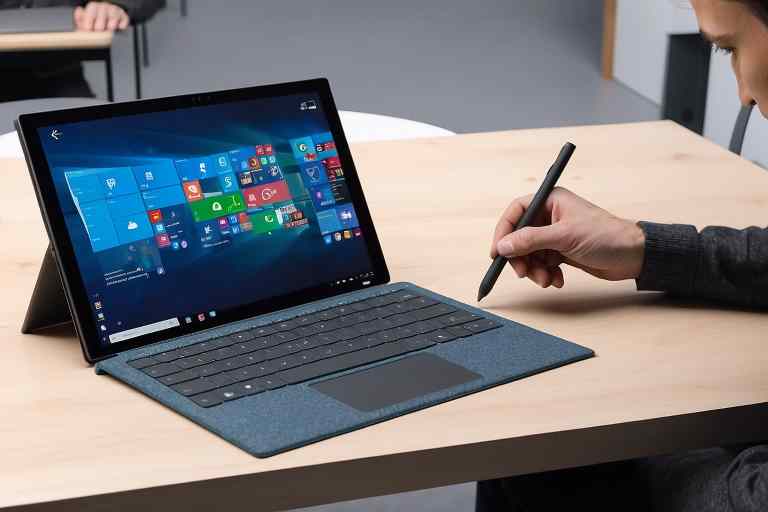
Si eres usuario de un Surface Pro 6, es posible que en algún momento te hayas encontrado con el frustrante problema de que tu dispositivo se congela. Este inconveniente puede interrumpir tu flujo de trabajo y afectar tu productividad. En Surface Labs®, entendemos lo importante que es para ti tener un dispositivo que funcione sin problemas. En este artículo, te guiaremos a través de los pasos necesarios para solucionar un Surface Pro 6 que se congela, asegurando que puedas volver a utilizar tu dispositivo de manera eficiente.
Primero, es fundamental reiniciar tu Surface Pro 6, ya que esto puede resolver muchos problemas temporales. Si el problema persiste, verifica si hay actualizaciones de software disponibles, ya que Microsoft lanza regularmente parches que pueden solucionar errores. También es recomendable revisar las aplicaciones en ejecución, ya que algunas pueden estar consumiendo demasiados recursos. Si después de estos pasos tu Surface Pro 6 sigue congelándose, considera realizar un restablecimiento de fábrica como último recurso. Siguiendo estos consejos, podrás disfrutar de un rendimiento óptimo en tu Surface Pro 6.
Servicio Técnico Especializado Surface



Paso a paso para solucionar un Surface Pro 6 que se congela: Guía completa para resolver problemas de congelamiento
Si eres usuario de un Surface Pro 6 y has experimentado problemas de congelamiento, no te preocupes. Aquí te presentamos una guía paso a paso para solucionar este inconveniente y optimizar el rendimiento de tu dispositivo.
1. **Reinicia tu Surface Pro 6**: A veces, un simple reinicio puede resolver problemas temporales. Mantén presionado el botón de encendido durante 10 segundos hasta que se apague y luego vuelve a encenderlo.
2. **Actualiza el sistema operativo**: Asegúrate de que tu Surface Pro 6 esté ejecutando la última versión de Windows. Ve a Configuración > Actualización y seguridad > Windows Update y busca actualizaciones.
3. **Desactiva aplicaciones en segundo plano**: Algunas aplicaciones pueden consumir muchos recursos. Ve a Configuración > Privacidad > Aplicaciones en segundo plano y desactiva las que no necesites.
4. **Verifica el espacio de almacenamiento**: Un disco lleno puede causar congelamientos. Asegúrate de tener suficiente espacio libre en tu Surface Pro 6. Puedes verificar esto en Configuración > Sistema > Almacenamiento.
5. **Ejecuta el solucionador de problemas de hardware**: Windows tiene herramientas integradas para detectar y solucionar problemas. Ve a Configuración > Actualización y seguridad > Solucionar problemas y selecciona el solucionador de problemas de hardware.
6. **Restablece tu Surface Pro 6**: Si los problemas persisten, considera restablecer tu dispositivo a la configuración de fábrica. Ve a Configuración > Actualización y seguridad > Recuperación y selecciona Restablecer este PC.
Siguiendo estos pasos, deberías poder solucionar el problema de congelamiento en tu Surface Pro 6. Si el problema continúa, no dudes en contactar al soporte técnico de Surface Labs® para obtener asistencia adicional.
Conclusiones
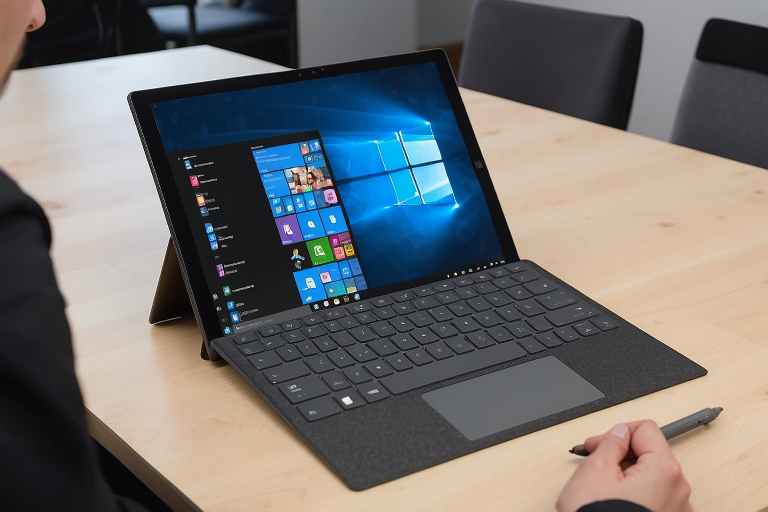
En conclusión, solucionar un Surface Pro 6 que se congela puede parecer un desafío, pero con los pasos adecuados, es un problema que se puede resolver fácilmente. Como parte del equipo de Surface Labs®, entendemos lo frustrante que puede ser experimentar congelamientos en tu dispositivo. A lo largo de este artículo, hemos explorado diversas soluciones, desde reiniciar el dispositivo hasta realizar actualizaciones de software y verificar la integridad del hardware.
Es fundamental mantener tu Surface Pro 6 actualizado y libre de software conflictivo para garantizar un rendimiento óptimo. Si los problemas persisten, no dudes en contactar al soporte técnico de Microsoft o visitar un centro de servicio autorizado. Recuerda que un mantenimiento regular y la atención a los síntomas de congelamiento pueden prolongar la vida útil de tu Surface Pro 6 y mejorar tu experiencia de usuario. Con estos consejos, podrás disfrutar de un dispositivo más fluido y eficiente, evitando las frustraciones que los congelamientos pueden causar.
¿Qué servicio estás buscando?LenovoTech – Descubre los servicios de reparación Lenovo más avanzados. Visita https://thinkcentre.es/ para más información.
PC4You – Repara tu ordenador con la máxima garantía. Ingresa en https://reparaciondeordenadoresportatiles.com/ y comprueba por qué.
Surface Labs – Repara tu Surface en tiempo récord. Visita https://surface-reparacion-servicio-tecnico.info/ y descubre cómo.
StartMonitor – Reparación profesional de monitores. Visita https://reparaciondemonitores.com.es/ y garantiza una visualización impecable.
¡Visita Kelatos y recupera tus datos perdidos hoy mismo! https://kelatos.com/
Para el alquiler de ordenadores de alta calidad, visita Alquiler de Ordenadores. http://alquilerordenadoresmadrid.es/
Reciclaje de Ordenadores – Recicla tu ordenador portátil o de sobremesa y destruye documentos y datos personales digitales con total seguridad con https://reciclajedeordenadores.com.es/
Game Fix – Reparación de consolas de videojuegos https://gamefix.com.es/
Dr. Recovery Data – Recuperación de datos Apple Mac. Servicio rápido y eficiente. https://recuperaciondatosmacbookproairimacmini.com.es/
NvidiaTech – Reparación de ordenadores. Soluciones tecnológicas confiables y profesionales. https://reparaciondeordenadores.com.es/