
Tips y trucos de uso para aprovechar al máximo tu Surface Pro 7
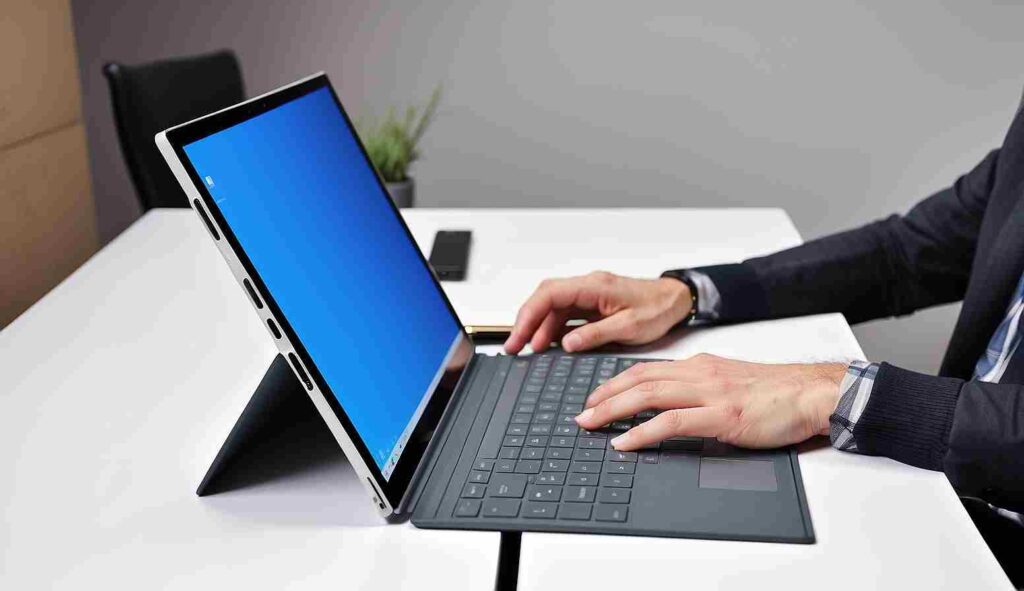
La Microsoft Surface Pro 7 es una herramienta poderosa y versátil que combina la portabilidad de una tablet con el rendimiento de un portátil. Ya sea que la utilices para el trabajo, el estudio o el entretenimiento, este dispositivo tiene muchas funciones ocultas que pueden ayudarte a mejorar la eficiencia y personalizar tu experiencia. En este artículo, te compartimos los mejores tips y trucos de uso para sacar el máximo provecho de tu Surface Pro 7.
1. Configura el Modo Tableta para mayor versatilidad
Uno de los aspectos más destacados de la Surface Pro 7 es su capacidad de transformarse entre un portátil y una tablet. Si necesitas un enfoque más táctil, el Modo Tableta puede ser ideal:
- Activación del Modo Tableta: Ve a “Configuración” > “Sistema” > “Modo Tableta” y selecciona “Activar”.
- Ventaja: Los iconos y las aplicaciones se optimizan para ser usados con los dedos, ofreciendo una experiencia más fluida al usar la pantalla táctil.
- Consejo adicional: Activa el Modo Tableta cada vez que desconectes el teclado, así la Surface Pro 7 se ajustará automáticamente a tus necesidades.
Servicio Técnico Especializado Surface


2. Aprovecha las funciones del Surface Pen
El Surface Pen es un accesorio potente que transforma la forma en que interactúas con tu Surface Pro 7. Además de escribir y dibujar, el Surface Pen tiene varios usos avanzados:
- Funciones de los botones del Surface Pen: Puedes personalizar los botones en «Configuración» > «Dispositivos» > «Surface Pen». Aquí podrás asignar tareas específicas al botón superior, como abrir OneNote o capturar la pantalla.
- Escribe y convierte texto: La aplicación OneNote puede convertir tus notas manuscritas en texto digital, lo que facilita la organización y edición.
- Dibujo y edición avanzada: Aplicaciones como Adobe Illustrator y Sketchable están optimizadas para aprovechar al máximo la precisión y la sensibilidad del Surface Pen, ideal para diseñadores y artistas.

3. Personaliza los gestos del Touchpad
El Touchpad del teclado de la Surface Pro 7 es intuitivo y está lleno de gestos que facilitan la navegación y el trabajo en multitarea:
- Personalización de gestos: Ve a “Configuración” > “Dispositivos” > “Touchpad” y personaliza gestos como el desplazamiento con dos dedos, el zoom con el pellizco y el desplazamiento horizontal.
- Gestos para la multitarea:
- Desliza tres dedos hacia arriba para abrir la vista de tareas.
- Desliza tres dedos hacia abajo para minimizar todas las ventanas y mostrar el escritorio.
- Desliza tres dedos hacia la izquierda o la derecha para alternar entre aplicaciones abiertas.
4. Aumenta la duración de la batería
Para sacar el máximo provecho de tu Surface Pro 7, es esencial optimizar la duración de la batería. Aquí tienes algunos trucos para hacer que la batería dure más:
- Modo Ahorro de Batería: Actívalo desde “Configuración” > “Sistema” > “Batería” para reducir el brillo y limitar la actividad en segundo plano.
- Control de brillo adaptativo: La Surface Pro 7 ajusta automáticamente el brillo en función de la luz ambiental, pero puedes ajustarlo manualmente en “Configuración” > “Sistema” > “Pantalla”.
- Cierra aplicaciones innecesarias: Las aplicaciones en segundo plano pueden consumir batería. Utiliza el Administrador de Tareas (Ctrl + Shift + Esc) para cerrar las aplicaciones que no estés utilizando.
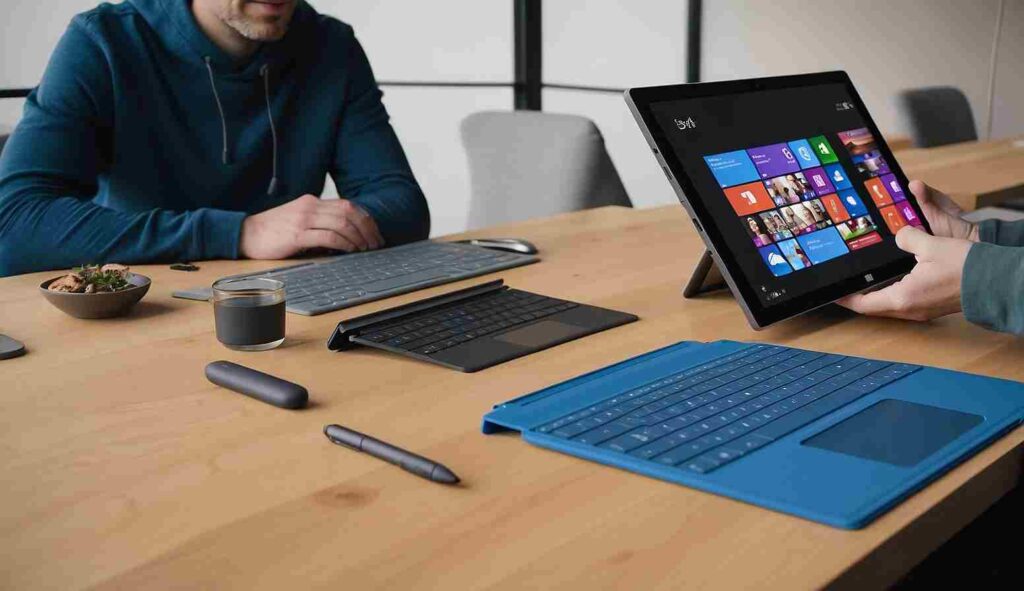
5. Personaliza tu experiencia con Windows Hello
Windows Hello permite iniciar sesión de manera rápida y segura utilizando el reconocimiento facial, una función ideal para quienes buscan privacidad y comodidad.
- Configuración de Windows Hello: Ve a “Configuración” > “Cuentas” > “Opciones de inicio de sesión” y selecciona “Configuración de Windows Hello”. Sigue las instrucciones para registrar tu rostro.
- Consejo: Windows Hello funciona mejor en condiciones de luz adecuadas. Asegúrate de configurar esta función en un ambiente bien iluminado para obtener los mejores resultados.
6. Optimiza el rendimiento ajustando el almacenamiento y el sistema
El almacenamiento y la memoria son esenciales para que tu Surface Pro 7 funcione de manera óptima. Aquí tienes algunos tips para liberar espacio y mejorar el rendimiento:
- Desactiva las aplicaciones de inicio: Algunas aplicaciones se ejecutan automáticamente al encender tu dispositivo. En el Administrador de Tareas, ve a la pestaña “Inicio” y desactiva las aplicaciones que no necesitas desde el inicio.
- Desinstala aplicaciones no utilizadas: Ve a “Configuración” > “Aplicaciones” > “Aplicaciones y características” y elimina las aplicaciones que no utilices.
- Almacenamiento en la nube: Utiliza OneDrive para almacenar archivos grandes y acceder a ellos sin ocupar espacio en el dispositivo.
7. Utiliza la Pantalla Dividida para la multitarea
La Surface Pro 7 es ideal para realizar múltiples tareas al mismo tiempo. Puedes dividir la pantalla para utilizar dos aplicaciones simultáneamente:
- Activación de Pantalla Dividida: Arrastra una ventana hacia el lado izquierdo o derecho de la pantalla hasta que se fije. Luego selecciona la segunda aplicación que deseas tener en pantalla dividida.
- Consejo: También puedes utilizar la combinación de teclas Windows + Flecha Izquierda o Windows + Flecha Derecha para anclar una ventana en el lado correspondiente de la pantalla.
8. Saca provecho de las aplicaciones de Microsoft Office
La Surface Pro 7 es ideal para trabajar con Microsoft Office, aprovechando la optimización para pantallas táctiles y el Surface Pen. Aquí tienes algunas recomendaciones para mejorar tu productividad en Office:
- OneNote para tomar apuntes: Utiliza OneNote para tomar apuntes y organizar tus ideas. La función de reconocimiento de escritura a mano te permite convertir notas en texto.
- Excel con Surface Pen: Puedes hacer anotaciones directamente en tus hojas de cálculo y resaltar celdas importantes utilizando el Surface Pen.
- Presentaciones en PowerPoint: Usa el Surface Pen para señalar o dibujar durante tus presentaciones, lo cual es ideal si utilizas la Surface Pro 7 en reuniones.
9. Mejora tu experiencia de video y audio
La Surface Pro 7 cuenta con una pantalla de alta resolución y altavoces mejorados que son perfectos para la multimedia. Aquí tienes algunos tips para aprovechar esta característica:
- Ajusta la resolución y el brillo: Ve a “Configuración” > “Sistema” > “Pantalla” para ajustar la resolución según tus necesidades, especialmente útil para visualizar contenido multimedia.
- Mejora la calidad de audio: Ajusta la configuración de audio en “Configuración” > “Sistema” > “Sonido”. Aquí puedes personalizar el ecualizador o incluso activar la mejora de audio.
- Auriculares y altavoces externos: Si buscas una experiencia de sonido más inmersiva, utiliza auriculares o conecta altavoces Bluetooth.
10. Conecta y expande tus opciones con accesorios
La Surface Pro 7 es compatible con múltiples accesorios que pueden ayudarte a mejorar tu experiencia de uso:
- Docking Station: Conecta una estación de acoplamiento para ampliar el número de puertos y conectar monitores externos, dispositivos de almacenamiento y más.
- Teclado Type Cover: Este teclado magnético se conecta fácilmente y mejora la experiencia de escritura, además de ofrecer protección adicional para la pantalla.
- Ratón Bluetooth: Aunque la Surface tiene una pantalla táctil, un ratón puede mejorar la precisión en tareas que requieren mayor control.
Conclusión
La Surface Pro 7 es un dispositivo versátil que ofrece múltiples opciones para adaptar la experiencia a tus necesidades personales y profesionales. Con estos tips y trucos, podrás maximizar el rendimiento y la funcionalidad de tu equipo, transformándolo en una herramienta que se adapta a cada situación, ya sea para trabajar, estudiar o entretenerse. Sigue explorando las configuraciones y aplicaciones para descubrir todo el potencial que este dispositivo puede ofrecerte.
¿Qué servicio estás buscando?
Dr. Recovery Data – Recuperación de datos Apple Mac. Servicio rápido y eficiente. https://recuperaciondatosmacbookproairimacmini.com.es/
NvidiaTech – Reparación de ordenadores. Soluciones tecnológicas confiables y profesionales. https://reparaciondeordenadores.com.es/
Meditech – Soluciones a medida para equipos Medion. Entra a https://123pcsolutions.com.es/ y descubre cómo te podemos ayudar.
RazerTech – Accesorios y reparaciones para equipos Razer. Si necesitas ayuda, entra en https://tecnicoinformatico.com.es/ ¡Estamos a tu disposición!
ConnectmadridLG – Servicio técnico especializado para equipos LG. Ingresa en https://techlg.com.es/ para más detalles.
Big Repair – Confía en nosotros para la reparación de tu dispositivo Huawei. Visita https://pc112.com.es/ y recupera su rendimiento.
GigaTechnology – Expertos en reparación de dispositivos Gigabyte. Encuentra nuestra oferta en https://gigatecnology.com.es/ y resuelve tus problemas.
Don Cargador – Cargadores para portátiles de todas las marcas. Visita nuestra web https://cargadordeportatil.es/ y encuentra el cargador que necesitas.
Destaca en línea con 001Web.es. Potencia tu presencia digital. Diseño web y gráfico. ¡Descubre más ahora! https://001web.es/
¡Visita Kelatos y recupera tus datos perdidos hoy mismo! https://kelatos.com/
Para el alquiler de ordenadores de alta calidad, visita Alquiler de Ordenadores. http://alquilerordenadoresmadrid.es/


![[VIDEO] Cómo aumentar la capacidad de almacenamiento de mi Surface Pro 7](https://surface-reparacion-servicio-tecnico.info/wp-content/uploads/2024/03/Surface-labs-youtube-768x432.jpg)


