
¿Cómo calibrar la batería de mi Microsoft Surface?

La duración de la batería en nuestros dispositivos electrónicos es un tema crucial que nos afecta a todos. En particular, para los usuarios de Microsoft Surface, quienes dependen de su dispositivo para una variedad de tareas a lo largo del día, desde reuniones de trabajo, sesiones de estudios, hasta disfrutar de contenido multimedia. Por ello, mantener la batería en óptimas condiciones es fundamental. Afortunadamente, calibrar la batería de tu Surface puede ayudar a mejorar su precisión y rendimiento. A continuación, te mostramos cómo llevar a cabo este proceso de manera efectiva.
Servicio Técnico Especializado Surface


Pasos para Calibrar la Batería de tu Microsoft Surface
1. Agota la Batería Completamente:
El primer paso es utilizar tu dispositivo hasta que la batería se descargue por completo y el equipo se apague automáticamente. Es importante realizar este proceso durante actividades normales de uso, como trabajar en documentos, navegar por Internet o ver un video, para garantizar una descarga uniforme de la energía. Este paso es crucial ya que prepara la batería para un reinicio completo de su ciclo de carga, lo que ayuda a recalibrar los indicadores de carga del sistema.
2. Deja En Reposo tu Surface:
Una vez que el dispositivo se haya apagado solo, es momento de dejarlo en reposo. Este período de inactividad es importante para asegurar que la batería haya alcanzado su mínimo de carga posible. Se recomienda dejar el dispositivo en reposo durante al menos 6 horas, aunque dejarlo durante toda la noche sería lo ideal. Este descanso sin uso permite que el estado de la batería se estabilice completamente antes de proceder a la próxima etapa.
3. Carga tu Dispositivo al 100%:
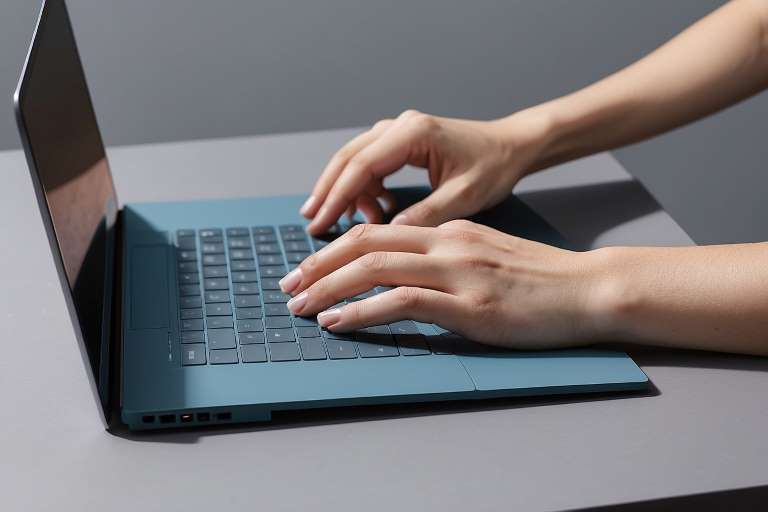
Con el dispositivo aún apagado, procede a conectarlo al cargador y carga la batería hasta que alcance el 100% de su capacidad. Es crucial realizar este paso sin interrupciones y sin utilizar el dispositivo para asegurar una carga completa y uniforme. Este proceso puede llevar varias horas, pero es un paso esencial para recalibrar correctamente la batería. Al no usar el dispositivo durante la carga, también evitas cualquier calentamiento innecesario que pueda afectar el proceso.
4. Mantén el Cargador Conectado:
Aunque tu Surface ya indique que ha alcanzado el 100% de carga, es aconsejable mantenerlo conectado al cargador de 1 a 2 horas más. Este tiempo adicional asegura que todas las celdas de la batería hayan sido cargadas completamente, optimizando así su capacidad y rendimiento a largo plazo. Este paso puede parecer pequeño, pero es crucial para garantizar que el proceso de calibración sea completo.
5. Reinicia tu Surface:
El último paso es realizar un reinicio completo de tu dispositivo. Este reinicio ayuda al sistema operativo a reconocer la recalibración de la batería, actualizando la información sobre la capacidad y rendimiento de la misma. Este paso es fácil de llevar a cabo y marca la culminación del proceso de calibración.
¿Por Qué es Importante Calibrar la Batería de tu Microsoft Surface?
Calibrar la batería de tu Surface no solo mejora el rendimiento general de la batería en términos de duración, sino que también mejora la precisión con la que el sistema operativo estima y muestra el tiempo de carga restante. Esto significa que contarás con una representación más exacta del tiempo de uso disponible, permitiéndote planificar de manera más eficaz cuándo y dónde cargar tu dispositivo.

Consejos Adicionales para el Mantenimiento de la Batería de tu Microsoft Surface
1. Evita Temperaturas Extremas:
- Mantén tu Surface lejos de fuentes de calor extremo, como la luz directa del sol durante períodos prolongados, y también evita usarlo en ambientes extremadamente fríos. Las temperaturas extremas pueden dañar la batería o reducir de manera significativa su rendimiento y vida útil.
2. Actualiza tu Sistema y Aplicaciones:
- Asegúrate de mantener el sistema operativo y todas las aplicaciones de tu Surface actualizadas. Las actualizaciones a menudo incluyen mejoras de rendimiento que pueden optimizar la manera en que tu dispositivo maneja el consumo de energía, lo que puede contribuir a mejorar la salud y la longevidad de la batería.
3. Ajusta la Configuración de Energía:
- Explora y personaliza las configuraciones de energía de tu Surface. Reducir el brillo de la pantalla, configurar el dispositivo para que entre en modo de suspensión después de un período breve de inactividad y desactivar el Wi-Fi y Bluetooth cuando no estén en uso son maneras efectivas de extender la vida útil de la batería.
4. Utiliza el Cargador Original:
- Siempre que sea posible, usa el cargador original proporcionado con tu Surface o uno que sea específicamente recomendado por Microsoft. Los cargadores de terceros pueden no cumplir con los estándares de calidad y seguridad necesarios y podrían no cargar tu dispositivo de manera eficiente, o incluso podrían dañar la batería.
5. Monitorea el Consumo de la Batería por Aplicaciones:
- Presta atención a las aplicaciones que consumen más energía, que puedes supervisar desde las configuraciones de batería de Windows. Si encuentras que ciertas aplicaciones están agotando tu batería rápidamente, considera limitar su uso o ajustar sus configuraciones para minimizar su impacto.
Conclusión
Calibrar la batería de tu Microsoft Surface es un procedimiento sencillo pero de gran importancia para el mantenimiento y la eficiencia de tu dispositivo. Aunque no es necesario hacerlo muy frecuentemente, incorporar esta práctica en tu rutina de mantenimiento puede aportar grandes beneficios, especialmente al extender la vida útil de tu dispositivo y asegurar un rendimiento óptimo de la batería. En SurfaceLabs®, estamos dedicados a proporcionarte las mejores prácticas para el cuidado de tu dispositivo, y esperamos que este artículo te haya provisto de los conocimientos necesarios para mantener tu Surface funcionando en su mejor estado.
Al seguir estos pasos con regularidad, tu Microsoft Surface estará mejor preparado para mantenerse al día con tu ritmo de vida activo, garantizando que siempre estés listo para cualquier desafío que se presente, sin preocuparte por la duración de tu batería. Te invitamos a seguir nuestros consejos y mantener tu dispositivo siempre optimizado.
¿Qué servicio estás buscando?
LenovoTech – Descubre los servicios de reparación Lenovo más avanzados. Visita https://thinkcentre.es/ para más información.
PC4You – Repara tu ordenador con la máxima garantía. Ingresa en https://reparaciondeordenadoresportatiles.com/ y comprueba por qué.
Surface Labs – Repara tu Surface en tiempo récord. Visita https://surface-reparacion-servicio-tecnico.info/ y descubre cómo.
StartMonitor – Reparación profesional de monitores. Visita https://reparaciondemonitores.com.es/ y garantiza una visualización impecable.
¡Visita Kelatos y recupera tus datos perdidos hoy mismo! https://kelatos.com/
Para el alquiler de ordenadores de alta calidad, visita Alquiler de Ordenadores. http://alquilerordenadoresmadrid.es/
Reciclaje de Ordenadores – Recicla tu ordenador portátil o de sobremesa y destruye documentos y datos personales digitales con total seguridad con https://reciclajedeordenadores.com.es/
Game Fix – Reparación de consolas de videojuegos https://gamefix.com.es/
Dr. Recovery Data – Recuperación de datos Apple Mac. Servicio rápido y eficiente. https://recuperaciondatosmacbookproairimacmini.com.es/
NvidiaTech – Reparación de ordenadores. Soluciones tecnológicas confiables y profesionales. https://reparaciondeordenadores.com.es/
