¿Cómo solucionar problemas en el teclado del Surface Pro 3?
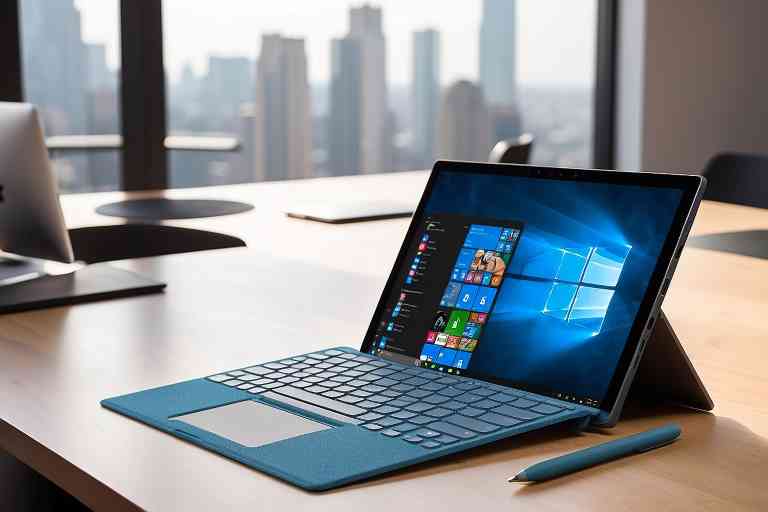
Los dispositivos Surface Pro 3 son conocidos por su robustez y versatilidad, pero como cualquier tecnología avanzada, pueden experimentar sus propios desafíos, especialmente con accesorios como el teclado. A continuación, exploramos soluciones exhaustivas para los problemas más comunes, ayudándote a mantener tu flujo de trabajo eficiente y sin interrupciones.
Servicio Técnico Especializado Surface


1. Revisa la Conexión del Teclado
La primera línea de acción siempre debería ser asegurarse de que no haya problemas físicos o de conectividad interfiriendo con el rendimiento del teclado. Los pasos para revisar y asegurar esta conexión son críticos:
- Quitar y volver a conectar: Este proceso puede parecer sencillo, pero es fundamental para reestablecer la conexión entre tu teclado y tu Surface Pro 3. Al desconectarlo, espera unos segundos antes de volver a conectarlo para permitir que el sistema reconozca el teclado como un dispositivo nuevo.
- Inspección minuciosa: Es vital inspeccionar no solo los conectores del teclado, sino también el puerto de conexión en tu Surface. Cualquier obstrucción, por mínima que sea, puede causar problemas de conexión. Una lupa puede ayudarte a identificar partículas de polvo o suciedad ocultas.
- Limpieza delicada: Para la limpieza de los conectores, es preferible usar un cepillo de cerdas suaves o aire comprimido para remover delicadamente el polvo o la suciedad sin causar daño. El alcohol isopropílico debe usarse en cantidades muy pequeñas para evitar que el líquido penetre en áreas no deseadas.
2. Reinicia tu Surface Pro 3
El proceso de reiniciar tu dispositivo puede solucionar una amplia gama de problemas. Sin embargo, es crucial seguir los pasos correctos:
- Almacenamiento y cierre seguro: Antes de proceder con el reinicio, asegúrate de guardar todos los documentos y trabajos importantes. Cerrar adecuadamente las aplicaciones puede prevenir la pérdida de datos y garantizar que las aplicaciones se reinicien correctamente después.
- Uso de la reiniciación avanzada: En algunos casos, realizar una reiniciación avanzada puede ser más efectivo. Esto se puede hacer manteniendo presionada la tecla de volumen arriba (+) al mismo tiempo que mantienes presionado el botón de encendido. Esta acción puede solucionar problemas de fondo que una reiniciación normal no aborda.
3. Actualiza tus Controladores y Sistema Operativo
Actualizar el sistema operativo y los controladores de tu Surface Pro 3 no solo puede mejorar el rendimiento general, sino también resolver problemas específicos del teclado:
- Windows Update: Asegúrate de ejecutar regularmente Windows Update para descargar e instalar automáticamente las últimas actualizaciones disponibles. Sin embargo, algunas actualizaciones pueden requerir tu intervención para la instalación, así que revisa manualmente Windows Update para asegurarte de que no te pierdas de ninguna actualización crítica.
- Instalación manual de controladores: Si el problema persiste después de actualizar el sistema, puedes intentar actualizar o reinstalar los controladores del teclado manualmente a través del Administrador de dispositivos. Localiza los controladores del teclado bajo «Teclados» y selecciona la opción de «Actualizar controlador». Si esto no funciona, intenta seleccionar «Desinstalar dispositivo» y reinicia tu Surface para reinstalar el teclado automáticamente.
Consejos adicionales para la solución de problemas
A continuación, te ofrecemos algunos consejos adicionales que podrían ayudarte a resolver los problemas con el teclado:
- Prueba con otro teclado: Si tienes acceso a otro teclado compatible con Surface Pro 3, pruébalo en tu dispositivo. Esto puede ayudarte a determinar si el problema es específico del teclado o un problema más profundo con la Surface.
- Soporte técnico: Si después de seguir todos estos pasos el problema persiste, puede ser indicativo de un problema más serio. En este punto, contactar al soporte técnico de Microsoft o visitar la tienda Microsoft más cercana para una inspección profesional podría ser tu mejor opción.
Siguiendo estos pasos detalladamente y explorando las soluciones proporcionadas, deberías estar bien equipado para resolver cualquier problema con tu teclado de Surface Pro 3 y asegurarte de mantener tu productividad sin interrupciones.
Conclusión
A lo largo de este artículo, hemos explorado una variedad de estrategias y soluciones para abordar los problemas comunes que los usuarios pueden experimentar con el teclado de la Surface Pro 3. Desde simples reinicios hasta actualizaciones de software más complejas y la inspección física del dispositivo, hemos visto que hay múltiples vías para resolver los inconvenientes que pueden surgir.
En casos donde el problema persista después de seguir todas las recomendaciones propuestas, puede ser necesario considerar el servicio de atención al cliente de Microsoft o profesionales calificados. Esto no solo garantiza la obtención de una solución efectiva sino que también protege la integridad del dispositivo.
En conclusión, mientras que los problemas en el teclado de la Surface Pro 3 pueden ser frustrantes, una comprensión clara de las soluciones disponibles y un enfoque metódico para el diagnóstico y la reparación pueden ayudar a minimizar el impacto de estos problemas. Esperamos que este artículo haya proporcionado a los usuarios las herramientas y el conocimiento necesarios para solucionar eficazmente cualquier inconveniente, permitiendo que su Surface Pro 3 vuelva a ser tan funcional y productivo como siempre.
¿Qué servicio estás buscando?
LenovoTech – Descubre los servicios de reparación Lenovo más avanzados. Visita https://thinkcentre.es/ para más información.
PC4You – Repara tu ordenador con la máxima garantía. Ingresa en https://reparaciondeordenadoresportatiles.com/ y comprueba por qué.
Surface Labs – Repara tu Surface en tiempo récord. Visita https://surface-reparacion-servicio-tecnico.info/ y descubre cómo.
StartMonitor – Reparación profesional de monitores. Visita https://reparaciondemonitores.com.es/ y garantiza una visualización impecable.
¡Visita Kelatos y recupera tus datos perdidos hoy mismo! https://kelatos.com/
Para el alquiler de ordenadores de alta calidad, visita Alquiler de Ordenadores. http://alquilerordenadoresmadrid.es/
Reciclaje de Ordenadores – Recicla tu ordenador portátil o de sobremesa y destruye documentos y datos personales digitales con total seguridad con https://reciclajedeordenadores.com.es/
Game Fix – Reparación de consolas de videojuegos https://gamefix.com.es/
Dr. Recovery Data – Recuperación de datos Apple Mac. Servicio rápido y eficiente. https://recuperaciondatosmacbookproairimacmini.com.es/
NvidiaTech – Reparación de ordenadores. Soluciones tecnológicas confiables y profesionales. https://reparaciondeordenadores.com.es/