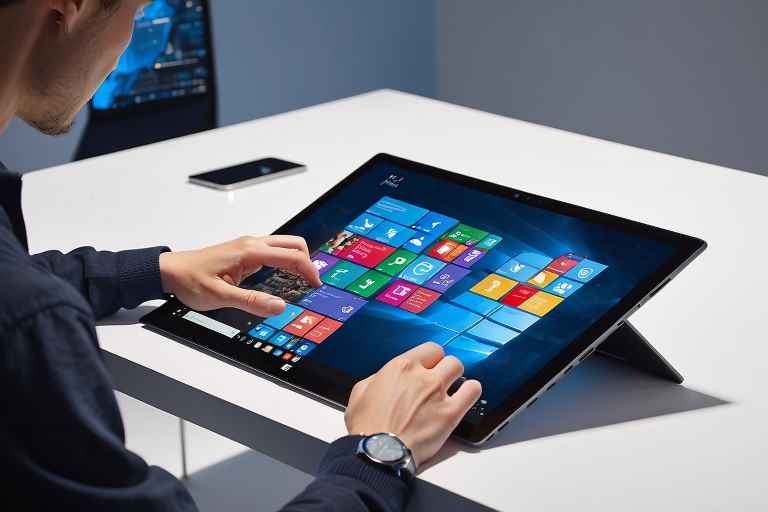
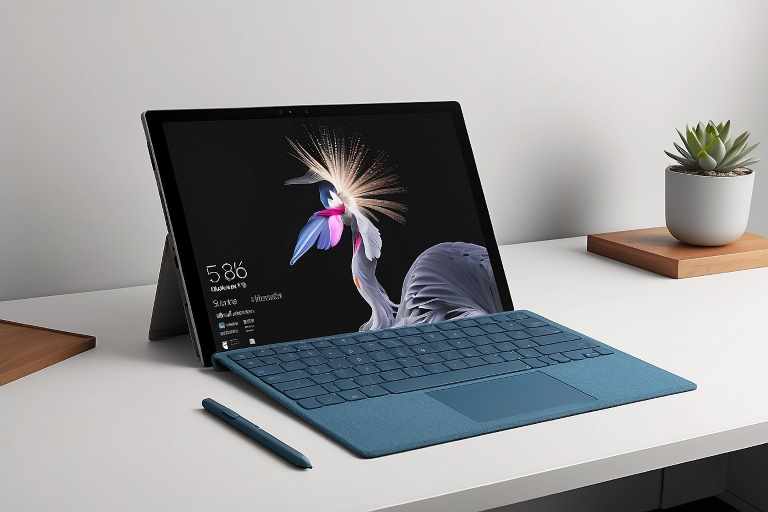
¿Cómo solucionar problemas de contraseña en mi Surface?
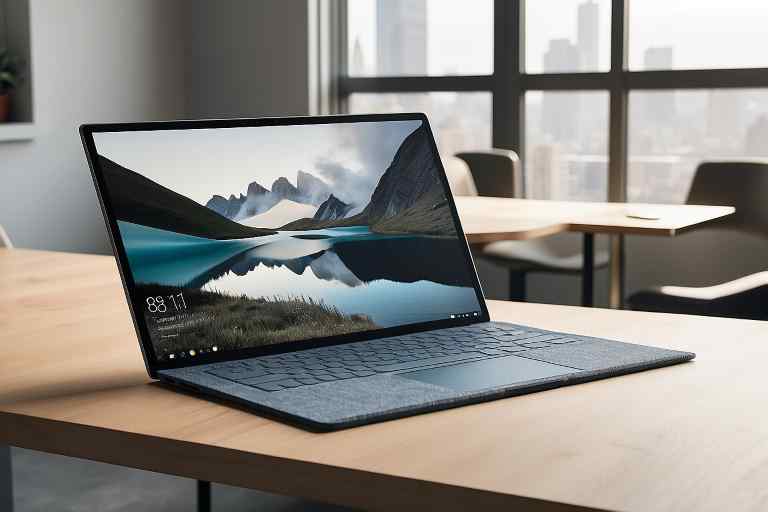
Proteger nuestros dispositivos con contraseñas robustas es una práctica común en esta era digital. No obstante, cuando surgen problemas para acceder a nuestro equipo, específicamente una Microsoft Surface, debido a olvidos o errores en la contraseña, es crucial saber cómo actuar. En este artículo, exploraremos diversas técnicas para solucionar problemas de contraseña en tu Surface, así podrás recuperar el acceso a tu dispositivo de manera efectiva y sin mayores complicaciones.
Restablecer tu contraseña de Microsoft
Empecemos por lo básico. Si tu Surface utiliza tu cuenta de Microsoft para iniciar sesión y has olvidado tu contraseña, el proceso de recuperación es sencillo y directo.
Servicio Técnico Especializado Surface


Pasos para restablecer la contraseña:
- Desde otro dispositivo, accede a la página de recuperación de cuentas de Microsoft (https://account.live.com/password/reset).
- Selecciona la opción «He olvidado mi contraseña» y haz clic en «Siguiente».
- Introduce tu dirección de correo electrónico, número de teléfono o nombre de usuario de Skype vinculado a tu cuenta de Microsoft.
- Escribe los caracteres que ves en la pantalla para verificar que no eres un robot y haz clic en «Siguiente».
- Elige tu método de verificación preferido (correo electrónico o SMS) y sigue las instrucciones.
- Una vez verificada tu identidad, tendrás la opción de crear una nueva contraseña.
Consejo de seguridad: Crea una contraseña que contenga una mezcla de letras mayúsculas, minúsculas, números y símbolos para aumentar su fortaleza. Además, intenta que sea algo que puedas recordar sin tener que anotarlo. Si crees que vas a olvidarla, un gestor de contraseñas confiable puede ser una herramienta invaluable.
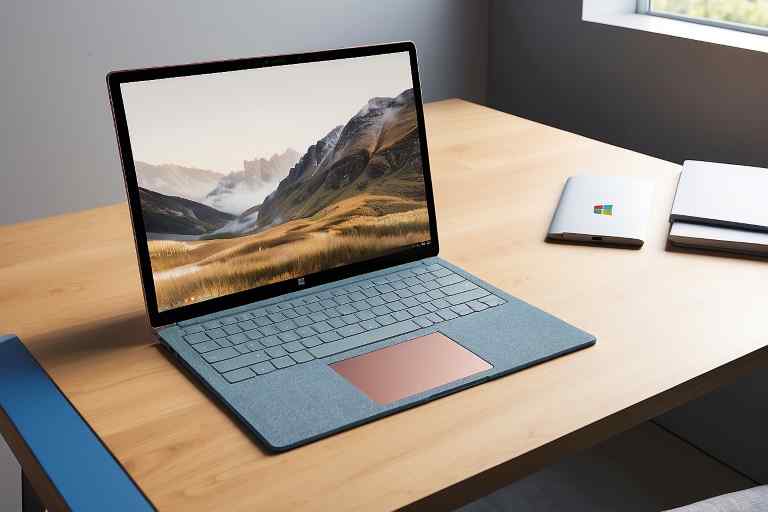
Utilizar una unidad de recuperación USB
Si eres precavido y has creado una unidad de recuperación USB, estás de suerte. La mayoría de las personas pasan por alto esta recomendación, pero es un salvavidas cuando se trata de problemas con la contraseña.
Cómo usar la unidad de recuperación USB:
- Inserta la unidad USB de recuperación en tu Microsoft Surface.
- Apaga el dispositivo. Luego, enciéndelo y mantén presionado el botón de disminución de volumen (-) hasta que aparezca el logotipo de Surface.
- Sigue las instrucciones en pantalla para arrancar desde la unidad USB y cuando se te solicite, selecciona «Recuperar desde una unidad».
- Podrás elegir entre mantener tus archivos personales o eliminarlos. Sin embargo, es recomendable realizar un backup de tus archivos importantes de forma previa.
- Procede con las instrucciones para restablecer tu contraseña.
Nota Importante: Si no tienes una unidad de recuperación, considera crear una tan pronto como recuperes el acceso a tu dispositivo para prepararte para futuras situaciones similares.
Restaurar tu Surface a su estado de fábrica
Si las opciones previas no dieron resultado, o si por algún motivo no puedes restablecer la contraseña y necesitas acceso inmediato, restaurar tu Surface a su configuración original de fábrica podría ser la solución, aunque es una opción que viene con un costo importante: la pérdida de tus datos personales.
Cómo restaurar tu Surface:
- Inicia tu Surface manteniendo presionados el botón de volumen alto y el botón de encendido simultáneamente, hasta que aparezca el logotipo de Surface.
- Busca y selecciona «Solucionar problemas» y luego «Restablecer su PC».
- Elige «Quitar todo» si deseas eliminar todos tus archivos personales, aplicaciones y configuraciones.
- Sigue las instrucciones en pantalla y espera a que el dispositivo se reinicie y comience el proceso de restauración.
Un recordatorio crucial: realiza una copia de seguridad de tus archivos si decides seguir este camino. Aunque restaurar tu dispositivo puede parecer drástico, es una herramienta poderosa para recuperar el control cuando todas las demás opciones han fallado.
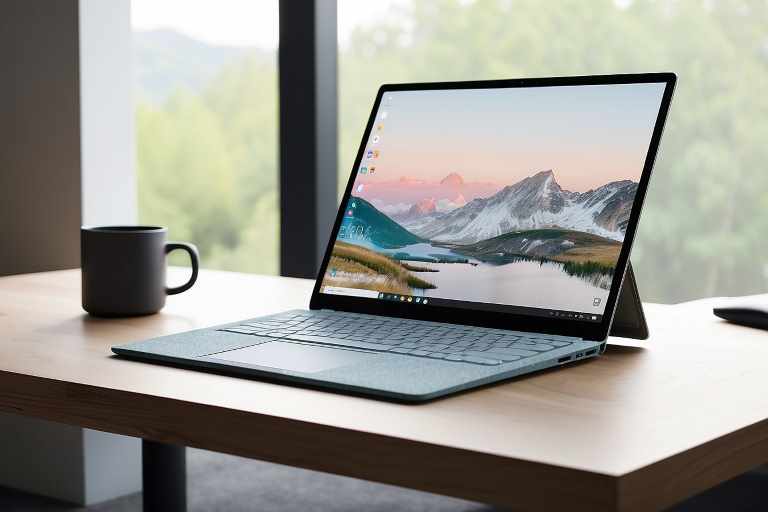
A continuación, algunos consejos adicionales para solucionar problemas de contraseña en mi Surface:
- Utiliza una combinación de caracteres:
Asegúrate de que tu contraseña incluya letras mayúsculas y minúsculas, números, y símbolos para aumentar su seguridad.
No uses datos fácilmente asociables contigo, como fechas de nacimiento, aniversarios, o nombres de mascotas.
Opta por contraseñas que tengan 12 caracteres como mínimo. Cuanto más larga, mejor. - Mantén tu Contraseña Segura:
No compartas tu contraseña: Evita dar tu contraseña a otras personas. Si necesitan acceso, considera crear una cuenta de invitado o de usuario secundaria. - Gestor de contraseñas:
Considera el uso de un gestor de contraseñas para almacenar de manera segura y recordar tus contraseñas. - Opciones de Recuperación:
Establece preguntas de seguridad: Configura preguntas de seguridad o un PIN como opciones de respaldo para recuperar el acceso a tu cuenta.
Correo electrónico o número de teléfono de recuperación: Asegúrate de tener un correo electrónico o número de teléfono de recuperación asociado con tu cuenta para facilitar el proceso de recuperación de contraseña. - Actualizaciones de Seguridad
Mantén tu dispositivo actualizado: Asegúrate de que tu Surface esté siempre actualizada. Microsoft frecuentemente lanza parches de seguridad que pueden solucionar vulnerabilidades.
Antivirus y Antimalware: Considera el uso de software de seguridad para proteger tu dispositivo de malware que pueda robar contraseñas. - Uso de Autenticación Biométrica
Windows Hello: Utiliza opciones de autenticación biométrica, como reconocimiento facial o de huellas digitales, si tu dispositivo las soporta. Esto te permite acceder a tu dispositivo rápidamente sin comprometer la seguridad. - Revisión de la Cuenta de Microsoft:
Revisa la configuración de seguridad de tu cuenta de Microsoft regularmente: Asegúrate de que todas las opciones de seguridad, recuperación y contacto estén actualizadas.
Al aplicar estos consejos, no solo podrás solucionar problemas de contraseñas en tu Surface, sino que también mejorarás la seguridad general de tu dispositivo y cuentas asociadas.
Conclusión
Enfrentarse a problemas de contraseña en una Microsoft Surface puede ser frustrante, pero estas soluciones te permitirán tomar el control de la situación. Desde restablecer tu contraseña de Microsoft, pasar por el uso de una unidad USB de recuperación, hasta efectuar una restauración completa de fábrica, existen varias estrategias que puedes utilizar para recuperar el acceso a tu dispositivo.
En SurfaceLabs® estamos comprometidos con ofrecerte la mejor calidad en dispositivos y el apoyo necesario para asegurarnos de que tu experiencia sea la mejor. Esperamos que esta guía haya sido de utilidad y te haya brindado claridad y tranquilidad para resolver los problemas de contraseña en tu Surface. Para más consejos y soluciones, te invitamos a seguirnos y mantener tu dispositivo funcionando a la perfección.
¿Qué servicio estás buscando?
Reciclaje de Ordenadores – Recicla tu ordenador portátil o de sobremesa y destruye documentos y datos personales digitales con total seguridad con https://reciclajedeordenadores.com.es/
ThermomixTech – ¿Problemas con tu Thermomix? ¡Tenemos la solución! Ingresa a https://reparacionderobotcocina.com.es para más detalles.
DellTech – Problemas con tu ordenador Dell? En https://informaticosmoncloa.com.es/ tenemos la solución.
LenovoTech – Descubre los servicios de reparación Lenovo más avanzados. Visita https://thinkcentre.es/ para más información.
Tech4you – ¿Problemas con tu equipo HP? Entra en https://tech4you.es/ y déjalo en manos de profesionales.
Surface Labs – Repara tu Surface en tiempo récord. Visita https://surface-reparacion-servicio-tecnico.info/ y descubre cómo.
DysonTech – ¡Reparación de productos Dyson! https://www.dysontech.com.es/
Game Fix – Reparación de consolas de videojuegos https://gamefix.com.es/
Global Acer – ¡Reparación global para portátiles Acer! Descubre nuestros servicios en https://globalacer.com.es/ y devuelve la vida a tu equipo.