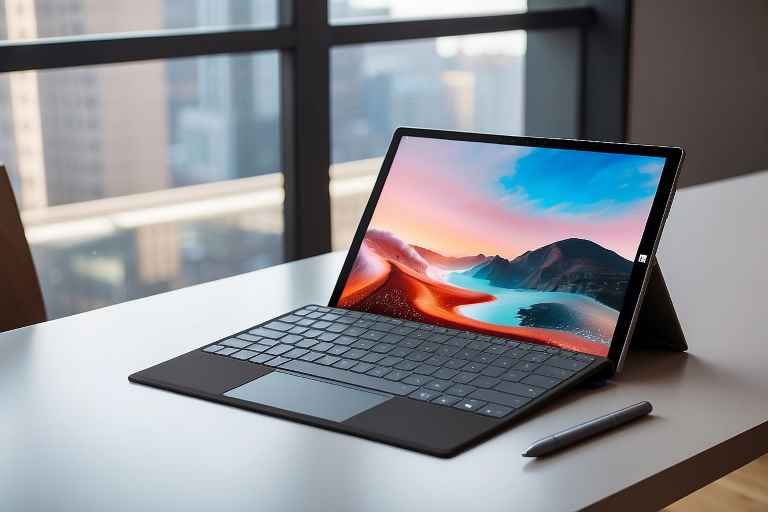
¿Cómo solucionar el problema de la pantalla negra en Surface Laptop Go?
¿Te has encontrado con una pantalla negra en tu Surface Laptop Go y no sabes cómo solucionarlo? No estás solo. Este es un problema común que muchos usuarios de portátiles Surface han experimentado. En SurfaceLabs®, entendemos lo frustrante que puede ser enfrentarse a una pantalla negra, especialmente cuando necesitas tu ordenador para trabajar o estudiar. Afortunadamente, hay varias soluciones que puedes intentar para resolver este inconveniente y volver a disfrutar de tu dispositivo. Desde simples reinicios hasta ajustes en la configuración de energía, hay pasos que puedes seguir para diagnosticar y solucionar el problema de la pantalla negra en tu Surface Laptop Go. En este artículo, te guiaremos a través de las mejores prácticas y soluciones efectivas para que puedas recuperar el funcionamiento normal de tu portátil. No dejes que una pantalla negra te detenga; sigue leyendo para descubrir cómo puedes solucionar este problema y optimizar el rendimiento de tu Surface Laptop Go.
Cómo Solucionar el Problema de Pantalla Negra en tu Portátil Surface Laptop Go: Guía Paso a Paso
Si eres usuario de un Surface Laptop Go y te enfrentas al problema de la pantalla negra, no te preocupes, aquí te explicamos cómo solucionarlo paso a paso. En SurfaceLabs®, entendemos lo frustrante que puede ser este inconveniente, así que vamos a guiarte en el proceso.
Primero, asegúrate de que tu portátil esté encendido. A veces, la pantalla negra puede ser simplemente un problema de encendido. Presiona el botón de encendido durante unos segundos y observa si hay alguna respuesta. Si no sucede nada, intenta conectar tu portátil a la corriente y verifica si la luz de carga se enciende.
Si tu Surface Laptop Go sigue con la pantalla negra, intenta realizar un reinicio forzado. Para ello, mantén presionado el botón de encendido y el botón de bajar volumen al mismo tiempo durante 10 segundos. Esto puede ayudar a restablecer el sistema y resolver el problema.
En caso de que la pantalla siga negra, conecta un monitor externo a tu portátil. Esto te permitirá determinar si el problema es de la pantalla o del sistema operativo. Si el monitor externo funciona, es posible que necesites reparar la pantalla de tu Surface Laptop Go.
Finalmente, si ninguna de estas soluciones funciona, te recomendamos que contactes con el soporte técnico de Microsoft o lleves tu dispositivo a un servicio autorizado. Recuerda que en SurfaceLabs® estamos aquí para ayudarte a resolver cualquier inconveniente con tu portátil.
Conclusiones
En conclusión, solucionar el problema de la pantalla negra en el Surface Laptop Go puede ser un proceso sencillo si sigues los pasos adecuados. Como parte del equipo de SurfaceLabs®, entendemos lo frustrante que puede ser enfrentarse a este tipo de inconvenientes en tu portátil. A lo largo de este artículo, hemos explorado diversas soluciones, desde realizar un reinicio forzado hasta verificar las conexiones y configuraciones de energía. Es fundamental recordar que, en muchos casos, la pantalla negra puede ser el resultado de un simple error de software o un problema de configuración que se puede resolver fácilmente. Si después de intentar estas soluciones el problema persiste, no dudes en contactar al soporte técnico de Microsoft para obtener asistencia adicional. Mantener tu Surface Laptop Go en óptimas condiciones es esencial para disfrutar de su rendimiento y funcionalidad. Esperamos que esta guía te haya sido útil y que pronto puedas volver a disfrutar de tu portátil sin inconvenientes.
Servicio Técnico de Microsoft Surface en Madrid
SurfaceLabs, con sede en Madrid, ofrece servicios de reparación, mantenimiento y soporte técnico especializado para dispositivos Microsoft Surface en todas las localidades de la Comunidad de Madrid y en los distritos de la ciudad de Madrid. A continuación, te mostramos una lista con las localidades y distritos donde realizamos nuestro servicio.
Distritos de la ciudad de Madrid
- Centro – Servicio Técnico de Microsoft Surface en el distrito Centro de Madrid.
- Argüelles – Servicio Técnico de Microsoft Surface en Argüelles, Madrid.
- Carabanchel – Servicio Técnico de Microsoft Surface en Carabanchel, Madrid.
- Chamartín – Servicio Técnico de Microsoft Surface en Chamartín, Madrid.
- Chamberí – Servicio Técnico de Microsoft Surface en Chamberí, Madrid.
- Ciudad Lineal – Servicio Técnico de Microsoft Surface en Ciudad Lineal, Madrid.
- Fuencarral-El Pardo – Servicio Técnico de Microsoft Surface en Fuencarral-El Pardo, Madrid.
- Hortaleza – Servicio Técnico de Microsoft Surface en Hortaleza, Madrid.
- Latina – Servicio Técnico de Microsoft Surface en Latina, Madrid.
- Moncloa-Aravaca – Servicio Técnico de Microsoft Surface en Moncloa-Aravaca, Madrid.
- Moratalaz – Servicio Técnico de Microsoft Surface en Moratalaz, Madrid.
- Puente de Vallecas – Servicio Técnico de Microsoft Surface en Puente de Vallecas, Madrid.
- Retiro – Servicio Técnico de Microsoft Surface en Retiro, Madrid.
- Salamanca – Servicio Técnico de Microsoft Surface en Salamanca, Madrid.
- San Blas-Canillejas – Servicio Técnico de Microsoft Surface en San Blas-Canillejas, Madrid.
- Tetuán – Servicio Técnico de Microsoft Surface en Tetuán, Madrid.
- Usera – Servicio Técnico de Microsoft Surface en Usera, Madrid.
- Villaverde – Servicio Técnico de Microsoft Surface en Villaverde, Madrid.
- Vicálvaro – Servicio Técnico de Microsoft Surface en Vicálvaro, Madrid.