¿Cómo solucionar problemas de pantalla parpadeante en Surface?

Bienvenidos a SurfaceLabs®, donde nos especializamos en mejorar tu experiencia con productos Microsoft. Si estás experimentando problemas de pantalla parpadeante en tu dispositivo Surface, has llegado al lugar correcto. Como especialistas en Microsoft, entendemos lo frustrante que puede ser este problema y estamos aquí para ayudarte a solucionarlo.
1. Diagnóstico inicial
- Revisión de Hardware: Asegúrate de que no hay daños físicos visibles en la pantalla o en los cables que puedan estar causando el parpadeo.
- Conexiones Externas: Si estás utilizando una estación de acoplamiento o monitores externos, desconéctalos para determinar si el problema está en el dispositivo Surface o en los periféricos.
2. Actualiza tu Sistema y Controladores
El siguiente paso para solucionar el parpadeo de pantalla en tu Surface es asegurarte de que tanto tu sistema operativo como los controladores de tu tarjeta gráfica estén totalmente actualizados. Microsoft lanza periódicamente actualizaciones diseñadas no sólo para mejorar la seguridad y el rendimiento, sino también para corregir errores específicos, incluidos los problemas gráficos.
Servicio Técnico Especializado Surface


¿Cómo actualizar tu Surface?
- Ve a Inicio > Configuración > Actualización y Seguridad > Windows Update.
- Haz clic en Buscar actualizaciones. Si hay actualizaciones disponibles, asegúrate de instalarlas.
- Para los controladores de gráficos, visita el Administrador de Dispositivos, expande Adaptadores de pantalla, haz clic derecho en tu tarjeta gráfica y selecciona Actualizar controlador.
3. Revisa las Aplicaciones Conflictivas
En ocasiones, el parpadeo puede ser causado por aplicaciones incompatibles o con errores. Para identificar si este es el caso, recomendamos iniciar tu Surface en Modo Seguro para ver si el problema persiste.
Entrar en Modo Seguro:
- Mantén presionado el botón Shift y selecciona Reiniciar en el menú de energía.
- Una vez reiniciado, selecciona Solucionar problemas > Opciones avanzadas > Configuración de inicio > Reiniciar.
- Al reiniciar, escoge la opción de Modo Seguro.
Si en Modo Seguro no experimentas parpadeo, es probable que una aplicación sea la causante. Considera desinstalar las aplicaciones recientemente añadidas una por una para identificar la culpable.
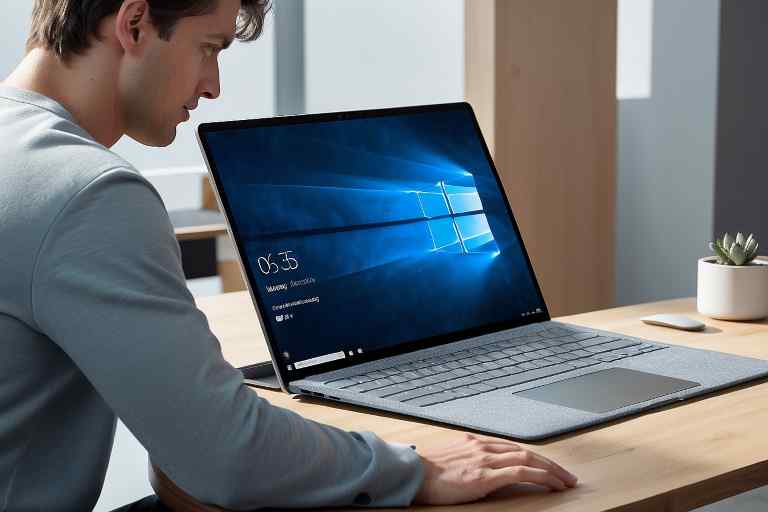
4. Ajusta la Configuración de Visualización
Un ajuste incorrecto en la configuración de visualización puede generar parpadeos. Es vital asegurar que tanto la resolución de pantalla como la tasa de refresco sean óptimas para tu dispositivo.
Así puedes ajustarlo:
- Ve a Configuración > Sistema > Pantalla.
- Verifica y ajusta la resolución de pantalla recomendada.
- Para la tasa de refresco, haz clic en Configuración avanzada de pantalla y selecciona la tasa adecuada bajo el menú desplegable.
5. Restablecer la Configuración de Fábrica
Si los pasos anteriores no funcionan, restablecer tu dispositivo a su configuración de fábrica puede ser la solución. Esto elimina posibles conflictos de software profundamente arraigados, pero asegúrate de respaldar todos tus datos importantes primero.
Para restablecer tu Surface:
- Navega a Configuración > Actualización y Seguridad > Recuperación.
- Bajo Restablecer este PC, selecciona Comenzar y sigue las instrucciones para reinstalar Windows.
A continuación, algunos consejos generales para solucionar problemas de pantalla parpadeante en Surface
- Limpieza del Dispositivo: A veces el polvo y la suciedad acumulada pueden causar problemas de contacto en las conexiones internas. Asegúrate de que tu Surface esté limpia y libre de cualquier obstrucción en las ranuras y puertos.
- Valorar Garantía o Soporte: Si tu dispositivo aún está bajo garantía o tienes algún seguro, ponte en contacto con Microsoft o el proveedor de servicios para asesoramiento y posiblemente una reparación o reemplazo.
Cuidado Continuo
- Monitor de Tareas: Mantén un ojo en el Monitor de tareas para identificar si algún programa específico está consumiendo demasiados recursos y causando que la pantalla parpadee, especialmente con respecto a la GPU.
- Ambiente de Trabajo: Mantén tu Surface en un lugar con una temperatura adecuada y sin humedad excesiva. El sobrecalentamiento o la condensación pueden afectar el rendimiento de la pantalla.
Escenario de Recuperación
- Restauración del Sistema: Utiliza la herramienta de Restauración del Sistema de Windows para llevar tu Surface a un estado anterior donde la pantalla no parpadeaba.
- Reinicio de Fábrica: Como último recurso, considera realizar un restablecimiento de fábrica de tu dispositivo. Asegúrate de hacer una copia de seguridad de tus datos importantes antes de proceder.
Utilizar estos consejos pueden ayudarte a diagnosticar y posiblemente solucionar el problema de la pantalla parpadeante en tu Surface. Si después de probar todos estos pasos el problema persiste, es altamente recomendable buscar ayuda profesional para evitar daños mayores a tu dispositivo.
Contacta el Soporte Técnico
Si después de seguir estos pasos el problema persiste, es posible que estemos ante un problema de hardware. Desde SurfaceLabs®, te invitamos a contactarnos para un diagnóstico más profundo o llevar tu dispositivo a un centro de servicio autorizado. Estamos aquí para ayudarte a garantizar que tu experiencia con Surface sea la mejor posible.
En SurfaceLabs®, entendemos lo vital que tu dispositivo es para ti. Sigue estos pasos y, con suerte, tu problema de parpadeo de pantalla será cosa del pasado. De no ser así, estamos aquí para apoyarte en cada paso del camino hacia la solución.
¿Qué servicio estás buscando?
Game Fix – Reparación de consolas de videojuegos https://gamefix.com.es/
Reciclaje de Ordenadores – Recicla tu ordenador portátil o de sobremesa y destruye documentos y datos personales digitales con total seguridad con https://reciclajedeordenadores.com.es/
DellTech – Problemas con tu ordenador Dell? En https://informaticosmoncloa.com.es/ tenemos la solución.
TechMac – Si tu Mac falla, no dudes en visitar https://comorepararmimac.es/. ¡Te lo solucionamos!
Surface Labs – Repara tu Surface en tiempo récord. Visita https://surface-reparacion-servicio-tecnico.info/ y descubre cómo.
MsiTech – Repará tu MSI con los mejores. Ingresa a https://www.fixyourpc.es/
PC4You – Repara tu ordenador con la máxima garantía. Ingresa en https://reparaciondeordenadoresportatiles.com/ y comprueba por qué.
¡Preserva tus recuerdos con ConvertVideo! Digitalizamos cintas VHS, BETA, 8MM a DVD, CD, MP3, MP4. conversioncintasvhsadigital.com.es
LenovoTech – Descubre los servicios de reparación Lenovo más avanzados. Visita https://thinkcentre.es/ para más información.
ToshibaTech – Reparación y mantenimiento de equipos Toshiba. Visita https://www.hpexpert.es/ y déjalo en manos de expertos.
Dynapoint – Soluciona tus problemas con equipos Dynabook. Accede a https://informaticoschamberi.com.es/ para más información.
AcerTech – No dejes que tu portátil Acer te detenga. Repáralo en https://reparaciondeportatiles.com.es/ ¡Contáctanos!